Comment changer mon mot de passe Gmail ?
Changer son mot de passe Gmail est l’un des gestes les plus simples pour reprendre la main sur sa sécurité numérique. Si votre boîte reçoit vos mails pro, vos codes de validation, vos factures ou vos échanges personnels, une seule faille peut ouvrir l’accès à beaucoup plus que vos messages.
La bonne méthode est rapide, mais elle mérite d’être faite proprement : choisir un nouveau mot de passe solide, valider le changement depuis le compte Google, puis vérifier que vos appareils et applications de messagerie sont toujours connectés avec les bons accès.
Quand faut-il changer son mot de passe Gmail ?
Il n’existe pas de règle magique qui oblige à changer son mot de passe tous les mois. En pratique, on le change quand le risque augmente : suspicion de piratage, mot de passe partagé, connexion depuis un appareil public, fuite sur un autre site, ou simple doute sur la solidité du mot de passe actuel.
Si vous utilisez le même mot de passe sur plusieurs services, c’est un signal d’alerte. Une fuite sur un site quelconque peut suffire à exposer votre compte Gmail si vos identifiants ont été réutilisés ailleurs. Pour éviter ce risque durablement, notre article sur le gestionnaire de mots de passe, pourquoi et comment bien le choisir détaille comment générer et stocker un mot de passe unique pour chaque service.
Choisir un nouveau mot de passe vraiment solide
Un bon mot de passe Gmail doit être long, unique et impossible à deviner à partir de votre vie personnelle. Oubliez le prénom d’un proche, une date de naissance, un code postal, le nom d’un animal ou une suite de clavier trop simple.
| Bon réflexe | À éviter |
|---|---|
| Au moins 12 à 16 caractères si possible | 8 caractères courts et faciles à casser |
| Mélange de lettres, chiffres et symboles | Mot du dictionnaire ou nom propre |
| Formule unique, jamais réutilisée ailleurs | Même mot de passe sur plusieurs services |
| Phrase longue ou suite aléatoire mémorisable | Infos personnelles évidentes |
Mot de passe robuste ou mot de passe fragile ?
Robuste
- Long et difficile à deviner
- Différent de tous vos autres comptes
- Aucune donnée personnelle visible
- Compatible avec un gestionnaire de mots de passe
Fragile
- Court et simple
- Réutilisé sur plusieurs sites
- Basé sur votre prénom ou votre date de naissance
- Facile à mémoriser… donc souvent facile à casser
Changer son mot de passe Gmail sur ordinateur
Procédure sur navigateur
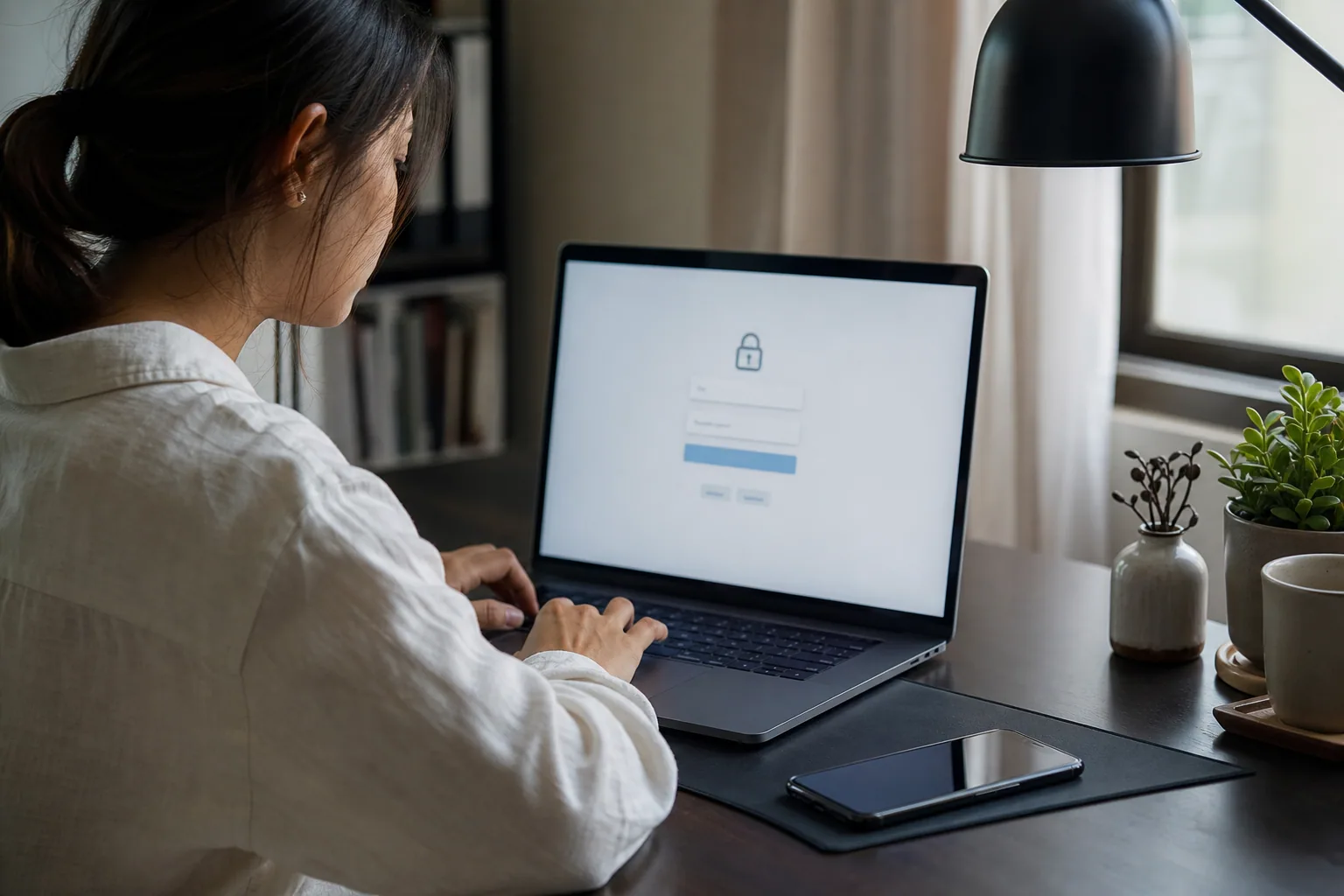
- Ouvrez Gmail ou votre compte GoogleConnectez-vous avec votre compte habituel depuis un navigateur. Le changement se fait dans les paramètres du compte Google, pas dans la messagerie seule.
- Accédez aux paramètres de sécuritéCliquez sur votre photo de profil, puis sur Gérer votre compte Google. Rendez-vous ensuite dans l’onglet Sécurité.
- Ouvrez la section mot de passeDans la partie liée à la connexion, sélectionnez Mot de passe. Google peut vous demander de vous authentifier une nouvelle fois.
- Saisissez votre nouveau mot de passeEntrez le nouveau mot de passe deux fois, puis validez. Choisissez une combinaison que vous n’utilisez nulle part ailleurs.
- Vérifiez la prise en compteDéconnectez-vous, puis reconnectez-vous pour confirmer que le mot de passe fonctionne. Si besoin, mettez à jour les appareils ou applications encore connectés.
Sur ordinateur, le parcours peut varier légèrement selon l’interface Google, mais la logique reste la même : ouvrir le compte Google, aller dans la sécurité, puis modifier le mot de passe. Si Google demande une vérification supplémentaire, c’est normal : cela évite qu’une personne déjà connectée modifie vos accès sans contrôle.
Changer son mot de passe Gmail sur téléphone
Procédure sur Android ou iPhone
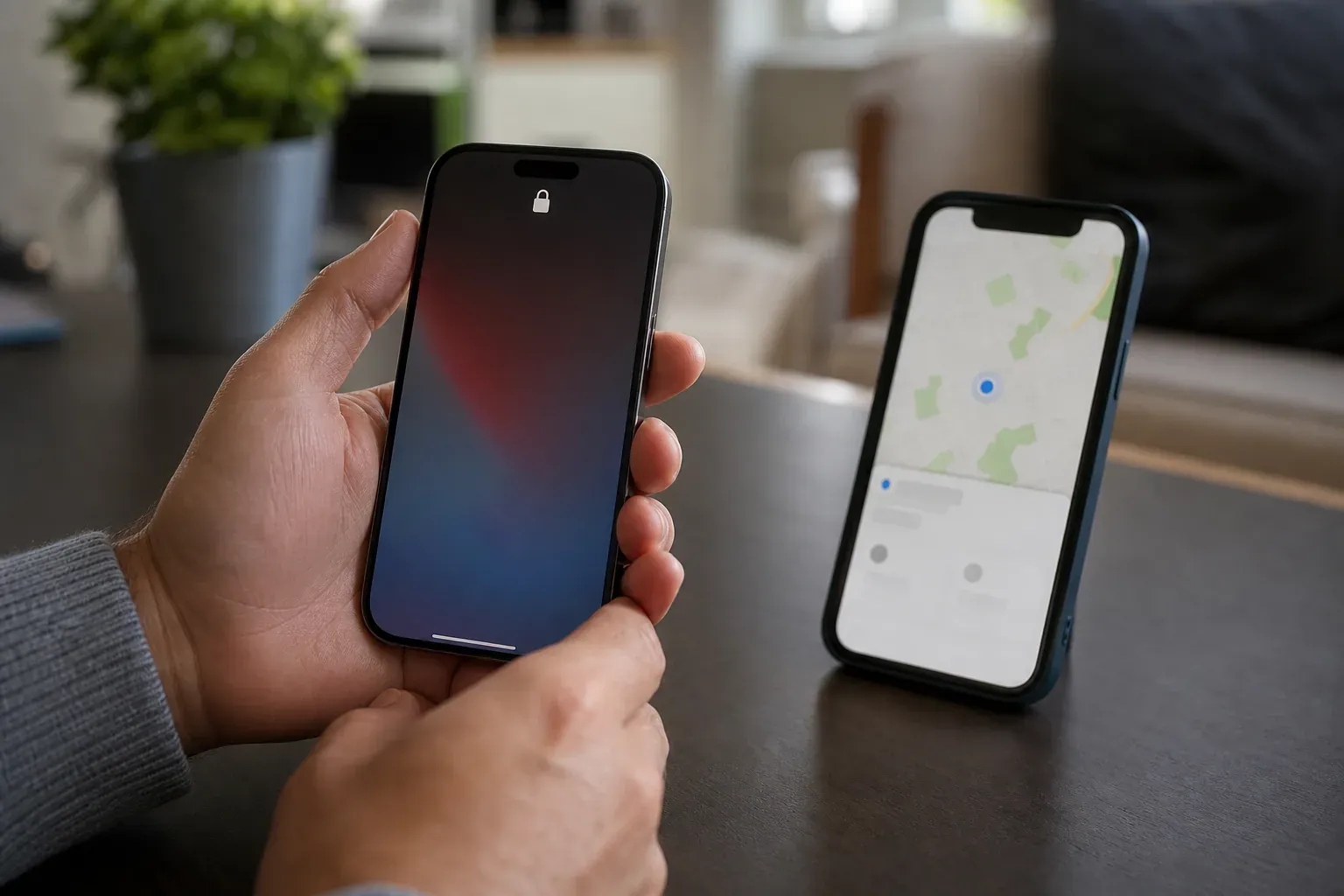
- Ouvrez les réglages du compte GoogleDepuis l’application Gmail, l’application Google ou les paramètres du téléphone, ouvrez la gestion du compte associé à Gmail.
- Allez dans la sécuritéCherchez la rubrique Sécurité, puis la zone liée à la connexion à Google.
- Modifiez le mot de passeTouchez Mot de passe, identifiez-vous si demandé, puis remplacez l’ancien mot de passe par le nouveau.
- Reconnectez les apps si nécessaireCertaines applications de messagerie ou appareils plus anciens peuvent redemander une connexion après le changement. Pensez à valider à nouveau votre compte si une alerte apparaît.
Que faire si vous avez oublié votre mot de passe ?
Si vous ne pouvez plus vous connecter, ne cherchez pas à forcer un ancien mot de passe au hasard. Lancez plutôt la procédure de récupération du compte Google. Elle peut demander votre adresse de secours, votre numéro de téléphone ou une vérification sur un appareil déjà connecté.
Le point clé est de rester sur les écrans officiels de Google et de répondre avec les informations les plus fiables possible. Si vous avez encore un appareil connecté, il peut faciliter la récupération et accélérer la validation de votre identité.
Les vérifications à faire juste après le changement
Le mot de passe n’est qu’une partie de la sécurité. Après l’avoir modifié, prenez quelques minutes pour fermer les accès inutiles et limiter les risques de réouverture à distance.
- Déconnectez les appareils que vous ne reconnaissez pas.
- Contrôlez l’adresse e-mail et le numéro de téléphone de récupération.
- Vérifiez les applications tierces autorisées à accéder au compte.
- Confirmez que l’authentification à deux facteurs est activée si vous l’utilisez.
Si vous utilisez Gmail sur plusieurs appareils, notez qu’ils peuvent ne pas basculer tous au même moment. Une tablette, un ancien smartphone ou un client de messagerie peut demander une reconnexion après la modification.
Les erreurs fréquentes à éviter
La plus courante consiste à choisir un mot de passe trop proche de l’ancien. Si vous remplacez seulement un chiffre ou une lettre, vous laissez souvent un accès trop facile à deviner, surtout si une partie de votre ancien mot de passe a déjà fuité.
Autres erreurs classiques : noter le mot de passe dans un document non protégé, le partager par messagerie, oublier de mettre à jour les appareils connectés, ou ignorer les alertes de sécurité après le changement.
Changer le mot de passe suffit-il à sécuriser Gmail ?
Non, pas toujours. Si votre boîte a servi à valider d’autres comptes, changer le mot de passe Gmail protège l’accès à la messagerie, mais pas forcément les autres services déjà compromis. Il faut donc voir ce geste comme une base, pas comme une fin en soi.
Pour une vraie remise à plat, associez le nouveau mot de passe à une vérification des sessions ouvertes, des méthodes de récupération, des filtres de messagerie, et des connexions aux autres comptes sensibles liés à cette adresse.