Problèmes avec youtube ? voici les raisons courantes et solutions pour un visionnage sans interruption
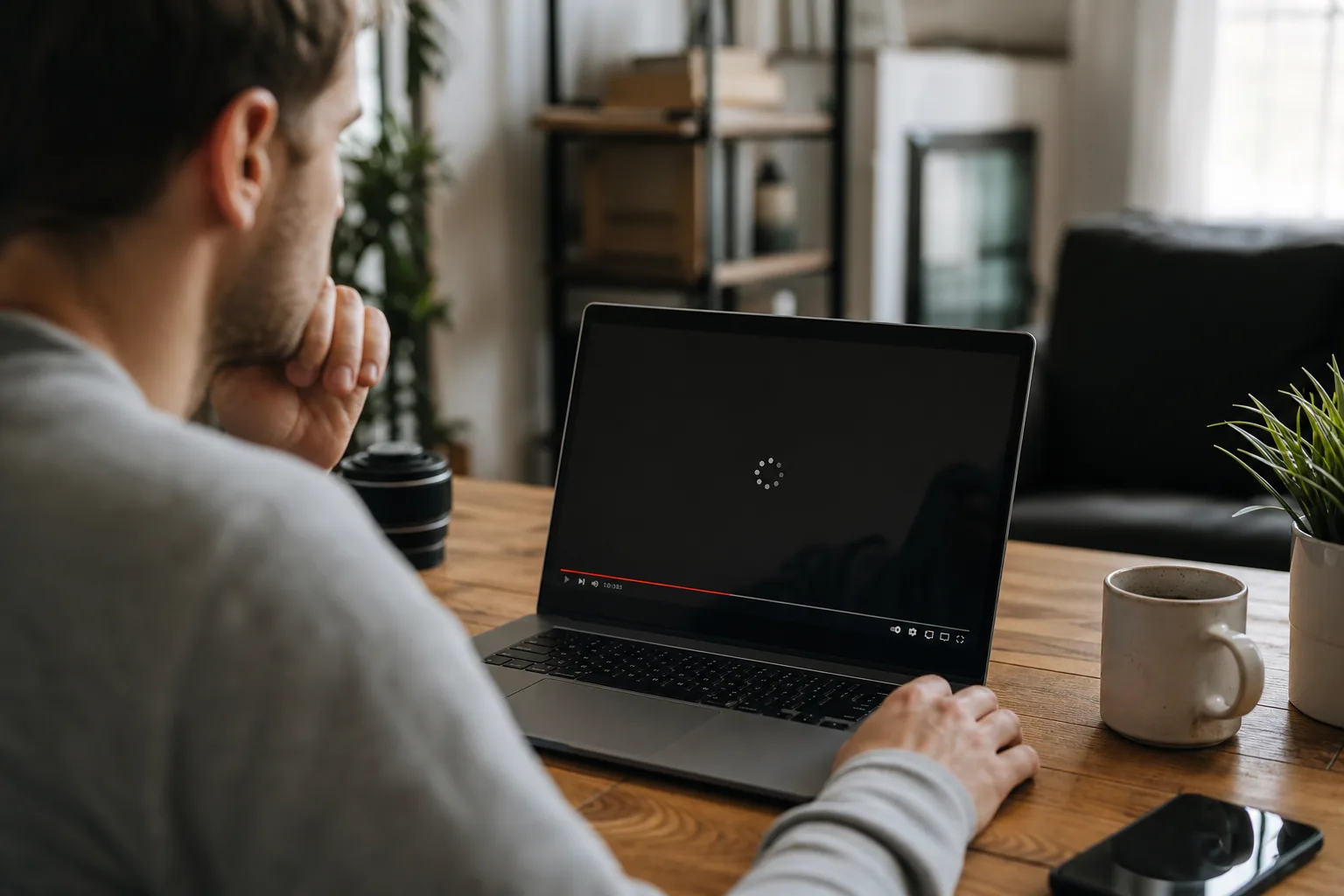
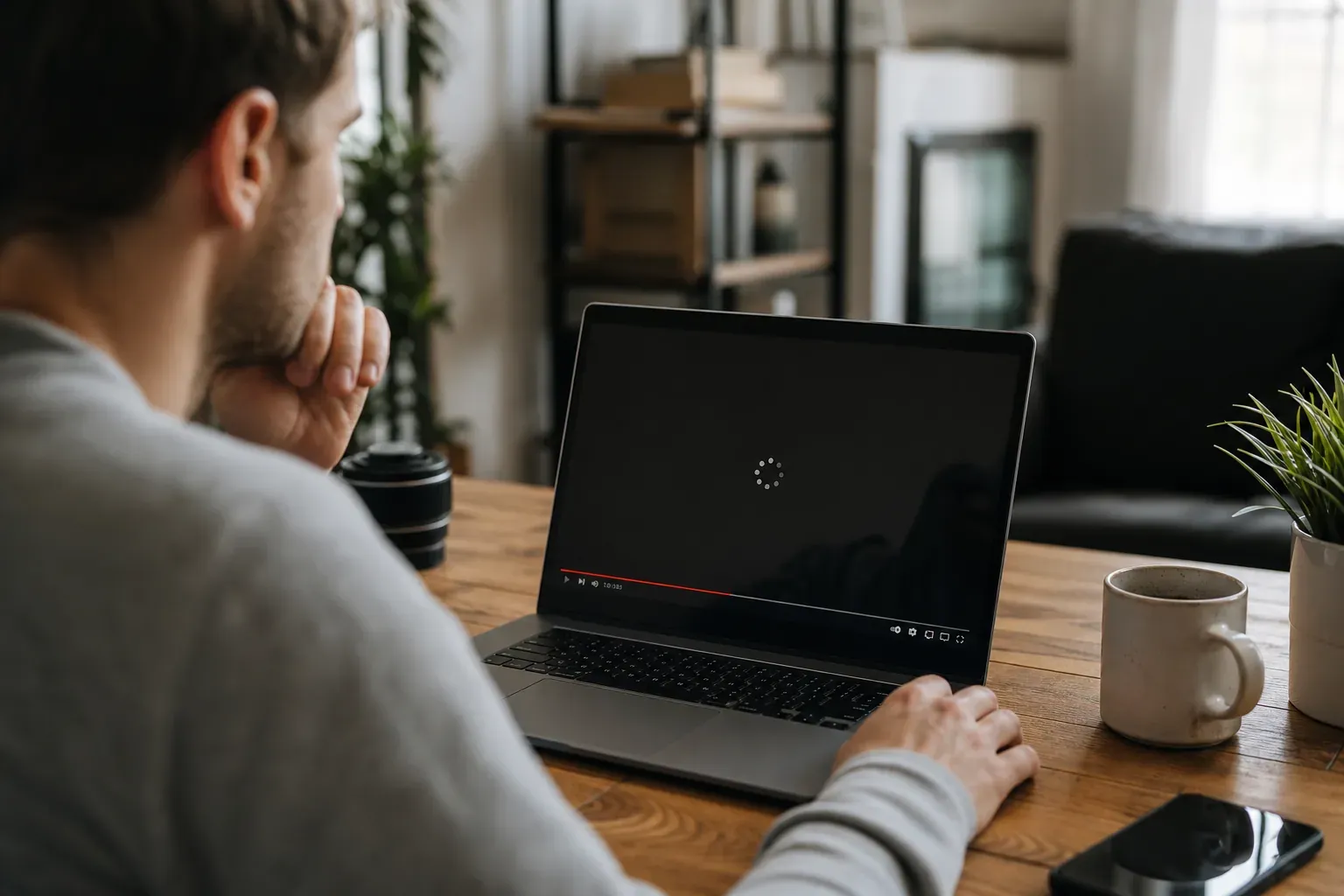
Quand YouTube coupe, se fige, affiche un écran noir ou tourne sans fin, la cause n’est pas toujours celle qu’on imagine. La plateforme est stable dans l’ensemble, mais la lecture vidéo dépend d’une chaîne complète : connexion internet, navigateur ou application, état du compte, réglages du téléphone ou de l’ordinateur, et parfois des filtres de sécurité. Un seul maillon faible suffit à casser le visionnage.
La bonne méthode consiste à chercher où se situe la panne avant de multiplier les manipulations au hasard. Si le souci touche une seule vidéo, un seul appareil ou seulement votre Wi-Fi, le diagnostic n’est pas le même. En procédant dans le bon ordre, vous corrigez souvent le problème en quelques minutes, sans réinstaller tout votre matériel ni changer d’abonnement.
Identifier la cause en 2 minutes
Test express avant toute intervention
- Essayez une autre vidéoSi une seule vidéo bloque, le problème vient peut-être du contenu lui-même, d’une restriction régionale, d’une suppression, ou d’un lecteur défaillant sur cette page précise.
- Changez d’appareil ou de navigateurSi YouTube fonctionne sur le téléphone mais pas sur l’ordinateur, ou sur Chrome mais pas sur Safari/Firefox/Edge, la piste logicielle devient prioritaire.
- Regardez si d’autres services streaming fonctionnentSi Netflix, un site d’actualité vidéo ou un appel en ligne rencontrent aussi des lenteurs, le souci est probablement réseau.
- Redémarrez puis retestezBox, smartphone, ordinateur et télévision connectée accumulent des erreurs temporaires. Un redémarrage propre remet souvent la lecture dans l’ordre.
Connexion internet : la première cause des coupures
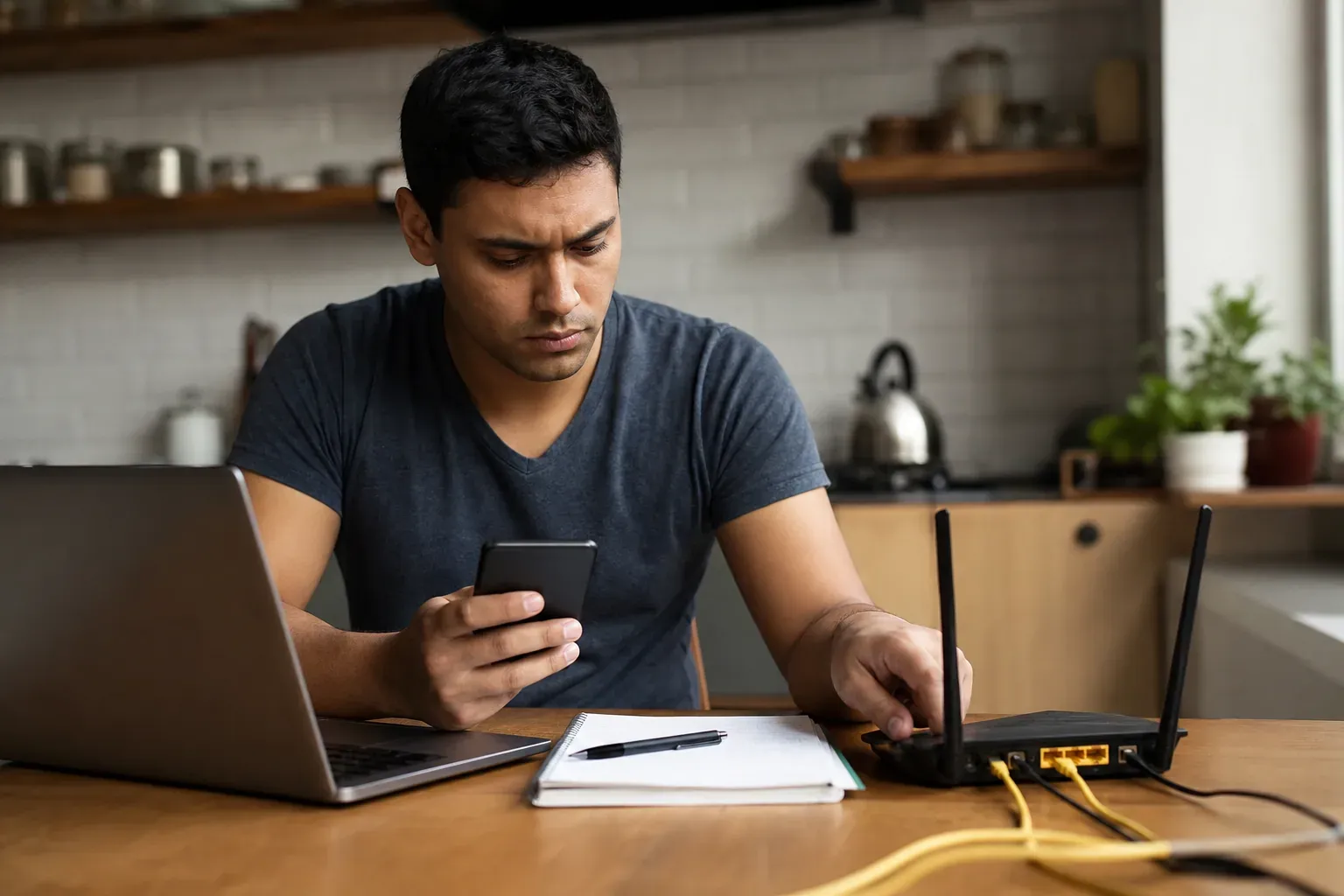
La cause la plus fréquente reste une connexion trop faible, trop instable ou simplement saturée. YouTube ajuste la qualité en fonction du débit disponible, mais si la marge est trop courte, la vidéo se met en mémoire tampon en permanence. Les paquets réseau perdus, la distance avec la box, les murs épais, un Wi-Fi encombré ou plusieurs appareils en parallèle peuvent suffire à provoquer des arrêts réguliers. Le problème peut aussi apparaître aux heures de pointe, quand le réseau local ou l’accès internet sont plus sollicités.
| Symptôme | Cause probable |
|---|---|
| Vidéo qui charge en boucle | Débit insuffisant, Wi-Fi instable ou réseau saturé |
| Une seule vidéo refuse de se lancer | Contenu indisponible, supprimé, privé ou limité par région |
| YouTube fonctionne sur le téléphone mais pas sur l’ordinateur | Cache du navigateur, extension, paramètre local ou pilote |
| Son présent mais image figée | Bug du lecteur, accélération matérielle, pilote graphique ou appareil trop sollicité |
Navigateur ou application : cache, extensions et mises à jour
Si le problème touche un seul navigateur ou une seule application, la panne est souvent logicielle. Le cache peut contenir des fichiers corrompus, les cookies peuvent perturber l’authentification, et certaines extensions modifient la façon dont la page YouTube se charge. Les bloqueurs de publicité, les outils de sécurité trop agressifs ou les scripts de confidentialité peuvent casser le lecteur vidéo, même quand le reste du web semble fonctionner normalement. Sur mobile, une application ancienne ou mal installée peut produire exactement les mêmes symptômes.
Mieux vaut tester le navigateur ou l’application ?
Navigateur
- Idéal pour tester le cache, les cookies et les extensions
- Permet de changer rapidement de navigateur pour comparer
- Pratique pour isoler un conflit avec un bloqueur de publicité
Application
- À privilégier sur mobile quand le navigateur dysfonctionne
- Se répare souvent par une mise à jour ou une réinstallation
- Peut dépendre aussi de l’espace libre et de la version du système
- Videz le cache et, si besoin, les cookies du navigateur concerné.
- Désactivez temporairement les extensions, surtout les bloqueurs de publicité et les outils de sécurité.
- Ouvrez YouTube en navigation privée pour vérifier si le problème vient d’un réglage local.
- Mettez à jour le navigateur, puis l’application YouTube si vous êtes sur mobile.
- Si rien ne change, testez un autre navigateur ou réinstallez l’application.
Compte, restrictions et contenus bloqués
Certaines pannes ne viennent pas de votre appareil mais du compte utilisé. Une vidéo peut être bloquée par un contrôle d’âge, une restriction activée par un parent, un mode restreint, une politique d’établissement ou simplement parce que vous êtes connecté au mauvais compte Google. Le cas le plus simple à identifier est le message indiquant qu’un contenu n’est pas disponible dans votre pays : dans ce scénario, la vidéo est limitée par droits de diffusion ou par la zone géographique.
- Vérifiez le compte Google actuellement connecté.
- Contrôlez l’âge déclaré si certaines vidéos sont filtrées.
- Désactivez le mode restreint si vous l’avez activé sans le vouloir.
- Regardez si la vidéo est privée, supprimée ou réservée à certains pays.
- Si vous êtes sur un réseau d’école, d’entreprise ou d’hôtel, demandez si YouTube est volontairement filtré.
Sécurité, publicités et réseau d’entreprise
Un antivirus, un pare-feu, un DNS filtrant ou un adblocker peuvent perturber la lecture vidéo sans bloquer complètement le site. Le lecteur charge alors mal, les miniatures s’affichent sans que la vidéo démarre, ou certaines parties de la page restent vides. Les publicités elles-mêmes ne sont pas le problème principal ; c’est plutôt la façon dont certains outils tentent de les bloquer qui casse le chargement du contenu. Sur un réseau professionnel ou scolaire, le filtrage peut même empêcher l’accès total à la plateforme.
- Désactivez l’adblocker pour YouTube et retestez.
- Ajoutez temporairement YouTube aux exceptions de votre antivirus ou pare-feu.
- Réessayez sur un autre réseau pour vérifier un éventuel filtrage local.
- Si la publicité vous gêne surtout sur mobile, comparez avec YouTube Premium plutôt que de multiplier les extensions.
- Ne laissez pas un logiciel de sécurité désactivé plus longtemps que nécessaire : testez, puis réactivez-le.
Appareil, lecteur et réglages avancés
Quand le réseau est bon mais que la vidéo saccade, le problème peut venir de la machine elle-même. Un ordinateur ancien, un téléphone presque saturé, un pilote graphique obsolète ou un navigateur trop gourmand peut rendre la lecture pénible. Les vidéos en haute définition exigent davantage de mémoire, de puissance de calcul et de stabilité que les contenus plus légers. Sur un appareil vieillissant, la solution la plus efficace n’est pas toujours de chercher plus loin : réduire la charge de lecture suffit souvent.
- Mettez à jour les pilotes graphiques de l’ordinateur si des saccades apparaissent.
- Fermez les onglets et applications inutiles avant de lancer une vidéo longue.
- Baissez la qualité de lecture à 720p ou 1080p si la connexion ou l’appareil peinent.
- Libérez de l’espace de stockage sur mobile, surtout si l’application se comporte de façon erratique.
- Testez l’accélération matérielle du navigateur : selon les cas, l’activer ou la désactiver peut corriger les bugs d’affichage.
Que faire si le problème persiste
Si les vérifications de base n’ont rien changé, il faut remonter d’un niveau. Essayez la même vidéo depuis un autre compte, un autre appareil et un autre réseau. Si elle fonctionne ailleurs, le coupable est désormais clair. Si elle reste inaccessible partout, il s’agit probablement d’un problème côté contenu, pas côté utilisateur. Pensez aussi aux cas moins visibles : date et heure du système incorrectes, économie d’énergie trop agressive, cache d’application saturé, ou mise à jour système en attente. Quand rien ne fonctionne, mieux vaut repartir d’une configuration propre que de multiplier les réglages au hasard.