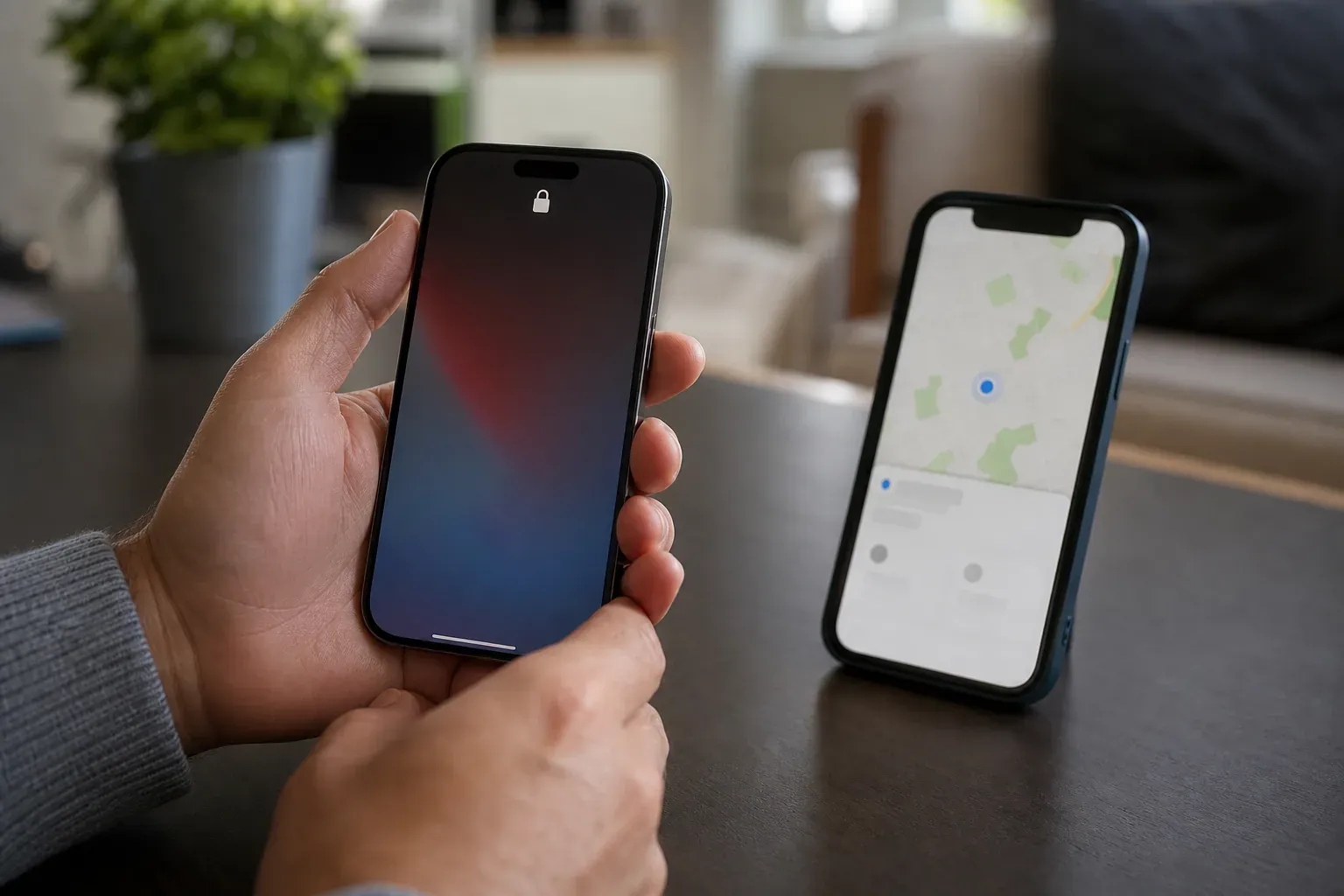
Pourquoi mon iPhone refuse de s’éteindre ?
Quand un iPhone refuse de s’éteindre, le problème n’est pas toujours spectaculaire. Parfois, l’écran reste figé, le curseur d’extinction disparaît, ou les boutons n’ont plus l’effet attendu. Dans d’autres cas, l’appareil répond encore, mais se bloque au moment critique, ce qui donne l’impression qu’il “résiste” à l’arrêt.
La bonne nouvelle, c’est qu’on peut souvent reprendre la main sans perdre ses données. Le bon réflexe consiste à distinguer un simple blocage logiciel d’un vrai problème matériel, puis à appliquer les gestes dans le bon ordre : extinction normale, redémarrage forcé, assistance tactile, puis vérification de l’état du matériel si rien ne change.
Les causes les plus probables
Un iPhone qui ne s’éteint plus n’est pas forcément en panne grave. Le cas le plus fréquent est un blocage d’iOS : une interface qui ne répond plus, une app figée en arrière-plan, ou un système saturé par trop de tâches ouvertes. Une mise à jour incomplète ou un bug temporaire peut aussi perturber l’extinction.
| Ce que vous constatez | Cause probable |
|---|---|
| Le curseur d’arrêt n’apparaît pas ou se ferme tout seul | Blocage logiciel ou interface iOS figée |
| L’écran tactile répond mal ou par intermittence | Bug d’affichage, surcharge système ou écran défaillant |
| Le bouton latéral ne produit aucun effet | Bouton usé, coque trop serrée ou nappe endommagée |
| L’iPhone redémarre en boucle ou se met à chauffer | Panne système plus sérieuse, batterie fatiguée ou composant instable |
La bonne méthode selon la situation
Il faut différencier deux besoins. Si l’iPhone répond encore, l’extinction normale suffit. S’il est figé, le redémarrage forcé sert à relancer iOS sans effacer vos données. C’est souvent ce second geste qui débloque un appareil qui semble “refuser” de s’éteindre.
Éteindre normalement ou redémarrer de force ?
Éteindre normalement
- À utiliser quand l’iPhone répond encore
- Passe par Réglages > Général > Éteindre
- N’efface rien et permet une coupure propre
Redémarrer de force
- À utiliser quand l’écran ou l’interface est bloqué
- Relance iOS sans supprimer vos données
- Peut remettre en marche un système figé
Redémarrage forcé : la combinaison selon votre iPhone
- iPhone 8 et modèles plus récentsAppuyez brièvement sur
volume +, puis brièvement survolume -, puis maintenez lebouton latéraljusqu’à l’apparition du logo Apple. - iPhone 7 et iPhone 7 PlusMaintenez en même temps le
bouton latéraletvolume -jusqu’au logo Apple. - iPhone 6s, SE 1re génération et anciens modèles avec bouton HomeMaintenez ensemble le
bouton principalet lebouton latéraljusqu’au logo Apple.
Quand le tactile ou les boutons ne répondent plus
Si le tactile est capricieux, commencez par enlever la coque et vérifier que rien ne bloque le bouton latéral ou les boutons de volume. Un étui trop rigide, un bouton encrassé ou un choc récent peuvent suffire à fausser le diagnostic. Si l’écran répond par à-coups, l’extinction par les réglages peut rester possible, mais il faut agir vite avant que le blocage ne s’aggrave.
- Le bouton latéral est mou, ne “clique” plus ou reste enfoncé.
- Le volume réagit mal alors que l’écran fonctionne encore.
- L’iPhone ne répond qu’une fois sur plusieurs tentatives.
- Le tactile marche, mais le curseur d’extinction se ferme tout seul.
- Le problème est apparu après une chute, une humidité ou une coque neuve trop serrée.
Combien peut coûter la réparation ?
Le prix dépend de la cause réelle. Un simple nettoyage ou un réglage logiciel ne coûte rien, mais un bouton endommagé, une batterie fatiguée ou une nappe interne abîmée peuvent nécessiter une intervention payante. Chez Apple ou chez un réparateur sérieux, le diagnostic est parfois gratuit ou facturé à faible coût, surtout s’il débouche sur une réparation.
| Intervention | Fourchette courante |
|---|---|
| Diagnostic simple | 0 à 30 € |
| Remplacement de batterie | Environ 80 à 120 € selon le modèle |
| Réparation d’un bouton ou d’une nappe | Environ 100 à 250 € |
| Panne carte mère ou dégâts liquides | 250 € et plus, parfois sans intérêt économique |
Si l’iPhone est encore sous garantie ou couvert par AppleCare+, la facture peut être très différente. Avant de valider une réparation lourde, comparez toujours le prix de l’intervention avec la valeur de revente de l’appareil et l’âge du modèle.
Les erreurs qui aggravent le problème
Le piège classique consiste à confondre un blocage logiciel avec une panne matérielle. On s’acharne sur le bouton, on relance l’extinction dix fois, puis on conclut trop vite que l’iPhone est “mort”. Dans beaucoup de cas, le système est seulement saturé, ou un accessoire empêche le bouton de fonctionner correctement.
- Forcer l’extinction en boucle sans laisser l’appareil reprendre ses esprits.
- Laisser une coque ou un film mal posé bloquer les boutons.
- Oublier de faire une sauvegarde avant une réinitialisation complète.
- Attendre trop longtemps alors qu’une mise à jour iOS corrigerait le bug.
- Envoyer l’iPhone en réparation sans avoir vérifié la batterie et les boutons.
Réinitialiser ou restaurer : quoi tenter ensuite ?
Si le redémarrage forcé ne suffit pas, la suite dépend du niveau de blocage. Une réinitialisation des réglages peut corriger des conflits sans effacer vos photos ni vos messages. La restauration complète, elle, remet l’iPhone à zéro et doit rester une solution de dernier recours, après sauvegarde.
Réinitialiser les réglages ou effacer complètement l’iPhone ?
Réinitialiser tous les réglages
- Conserve vos données personnelles
- Utile contre certains conflits système
- Peut suffire si le bug vient d’un réglage corrompu
Effacer contenu et réglages
- Supprime les données de l’appareil
- À faire seulement après une sauvegarde
- Recommandé si le système reste instable malgré les essais
Si l’iPhone reste bloqué au point d’empêcher toute manipulation, branchez-le à un ordinateur et passez par le mode de récupération avec l’aide de Finder ou d’iTunes selon votre environnement. Cette option sert à réinstaller iOS proprement quand l’appareil ne réagit plus correctement.