Que faire si Siri ne fonctionne pas sur mon iPhone ?
Quand Siri ne répond plus sur iPhone, le problème n’est pas toujours sérieux. Dans beaucoup de cas, un réglage désactivé, une connexion instable, un micro encrassé ou un accessoire Bluetooth suffit à bloquer l’assistant d’Apple.
La bonne méthode consiste à vérifier les causes les plus probables dans le bon ordre : activation de Siri, réseau, langue, dictée, batterie, microphone puis mise à jour d’iOS. En procédant étape par étape, vous gagnez du temps et vous identifiez vite si le souci est logiciel ou matériel.
Pourquoi Siri peut cesser de fonctionner
Siri dépend de plusieurs éléments en même temps. L’assistant doit être autorisé dans les réglages, comprendre la langue choisie, capter correctement votre voix et, dans de nombreux cas, accéder à Internet. Si l’un de ces maillons faiblit, Siri peut ne plus se lancer, répondre trop lentement ou ne rien entendre du tout.
Les vérifications rapides qui résolvent le plus de cas
Méthode simple pour relancer Siri
- 1. Testez la connexion réseauOuvrez une page web ou une application qui demande Internet. Si le réseau est faible, passez du Wi-Fi aux données cellulaires, ou inversement, puis réessayez Siri. Un signal instable suffit à provoquer des réponses lentes ou absentes.
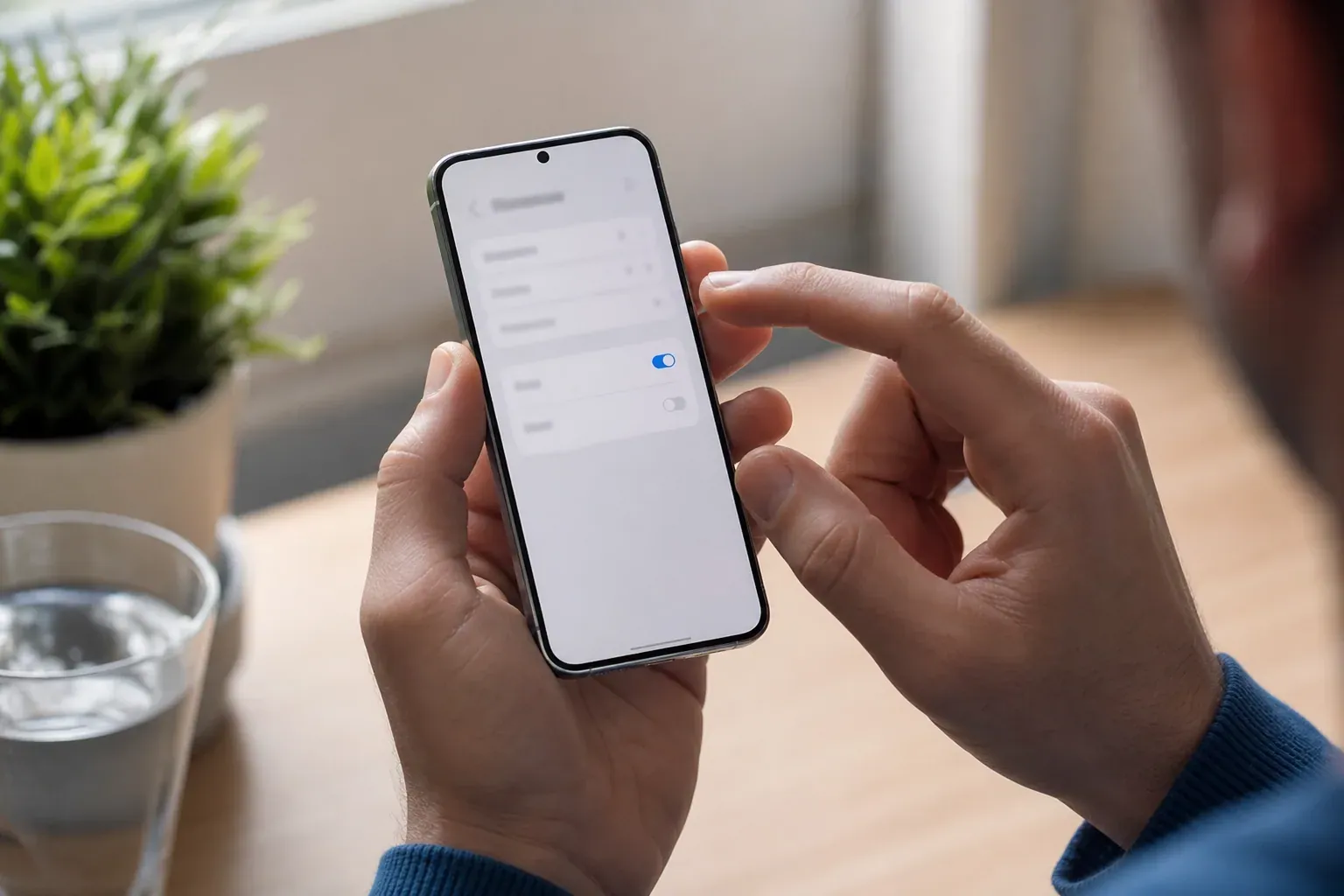
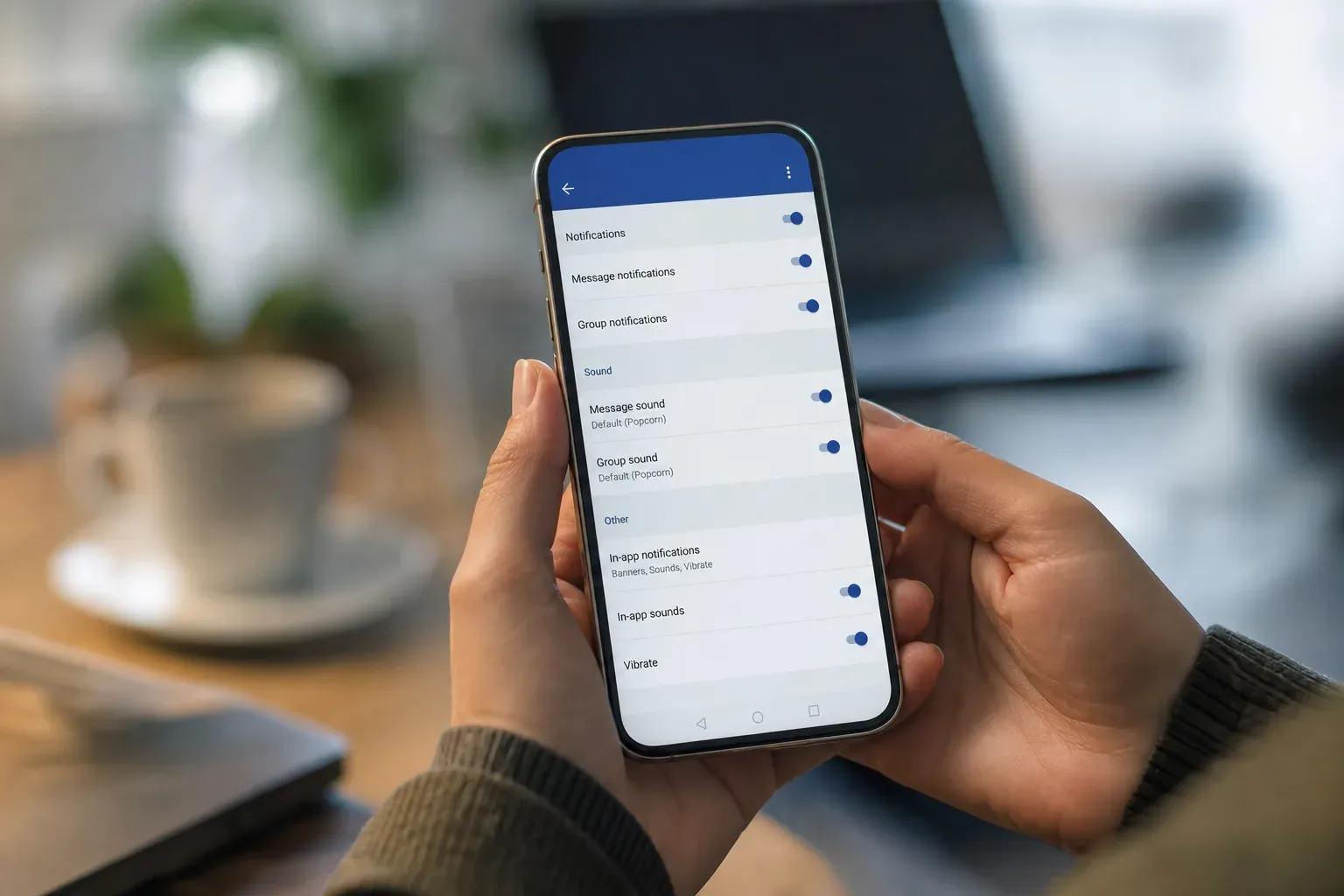
- 2. Vérifiez que Siri est bien activéAllez dans Réglages > Siri et recherche et contrôlez les options d’activation. Sur certains iPhone, la fonction peut être désactivée par erreur après une mise à jour, une restauration ou une manipulation dans les restrictions.
- 3. Contrôlez la langue et la dictéeSi Siri vous comprend mal, la langue choisie ne correspond peut-être pas à votre usage. Vérifiez aussi la dictée du clavier, car elle partage une partie de la reconnaissance vocale avec Siri.
- 4. Testez le microphoneEnregistrez une note vocale ou passez un appel pour vérifier que votre voix est claire. Si le son est faible, haché ou absent, le souci vient probablement du microphone, d’une coque, de saletés ou d’un accessoire audio.
- 5. Désactivez l’économie d’énergie et les blocages éventuelsLe mode économie d’énergie peut limiter certaines tâches en arrière-plan. Vérifiez aussi les restrictions de Temps d’écran si l’iPhone est configuré avec des règles de contenu ou d’usage.
- 6. Redémarrez puis mettez iOS à jourUn simple redémarrage corrige souvent un bug temporaire. Ensuite, allez dans Réglages > Général > Mise à jour logicielle pour installer la version la plus récente d’iOS.
Réglages iPhone à contrôler si Siri répond mal
| Ce que vous observez | À vérifier en premier |
|---|---|
| Siri ne se lance pas du tout | Activation dans Siri et recherche, bouton latéral ou commande vocale |
| Siri s’ouvre mais n’entend pas vos demandes | Microphone, coque, poussière, casque ou Bluetooth |
| Siri répond mais aucun son ne sort | Volume, mode silencieux, sortie audio, enceinte ou appareil Bluetooth |
| Siri est très lent | Connexion Internet, VPN, économie d’énergie, saturation réseau |
| Siri comprend mal après un changement récent | Langue de Siri, région, dictée, clavier et accent sélectionné |
Si vous utilisez des AirPods, une voiture connectée ou un casque Bluetooth, Siri peut basculer vers un micro externe défectueux. Coupez temporairement le Bluetooth pour tester l’iPhone seul. Vérifiez aussi la sortie audio : parfois, Siri parle bien, mais le son part vers un autre appareil.
Quand suspecter un souci matériel
Si Siri ne fonctionne pas mais que les appels, les notes vocales ou Dictaphone montrent aussi des anomalies, le problème peut venir du matériel. Un micro obstrué, une chute, une exposition à l’humidité ou une nappe interne endommagée peuvent bloquer plusieurs fonctions à la fois.
- Votre voix est très faible ou déformée dans les notes vocales.
- Vos interlocuteurs vous entendent mal pendant les appels.
- Siri fonctionne seulement avec un casque ou des écouteurs.
- Le problème est apparu après une chute, un choc ou un contact avec l’eau.
- Le téléphone réagit différemment selon la coque, le Bluetooth ou l’orientation de l’iPhone.
Réparer soi-même ou passer au diagnostic
Dépannage maison
- Vérifier Siri et recherche
- Tester le Wi-Fi et les données mobiles
- Redémarrer l’iPhone
- Nettoyer doucement les ouvertures du micro
- Désactiver Bluetooth et mode économie d’énergie
SAV ou réparateur
- Micro muet dans toutes les applications
- Dégât après chute ou humidité
- Siri toujours inopérant malgré des réglages corrects
- Besoin d’un diagnostic sous garantie ou AppleCare
- Suspicion de nappe, haut-parleur ou carte audio
Quelles alternatives utiliser en attendant
Si Siri reste bloqué, vous pouvez continuer à utiliser votre iPhone sans attendre la réparation. Pour les usages courants, l’objectif est de retrouver une commande rapide, pas forcément la voix d’Apple à tout prix.
- Utiliser la dictée du clavier pour écrire un message ou une note.
- Passer par Contrôle vocal pour piloter l’iPhone à la voix.
- Créer des Raccourcis pour lancer des actions récurrentes en un geste.
- Activer AssistiveTouch pour accéder plus vite aux fonctions essentielles.
Quand contacter Apple ou un réparateur
Contactez Apple ou un atelier fiable dès que le problème survient après une chute, un contact avec l’eau, un son anormal dans les appels ou une panne persistante malgré tous les réglages. Avant toute intervention, faites une sauvegarde de l’iPhone. Si l’appareil est encore couvert par la garantie ou AppleCare, le passage par le bon canal peut éviter des frais inutiles.