Comment vider la corbeille de ma tablette
Quand une tablette manque d’espace, le réflexe n’est pas toujours de supprimer des applications. Le plus simple est souvent de vider la corbeille, car des fichiers effacés restent parfois stockés pendant plusieurs jours avant d’être supprimés pour de bon. Tant que cette étape n’est pas faite, l’espace n’est pas réellement récupéré.
Le point délicat, c’est que la corbeille ne se trouve pas au même endroit selon la marque, le système et l’application. Sur une tablette Android, elle passe souvent par le gestionnaire de fichiers ou la galerie. Sur iPad, elle se trouve surtout dans Photos ou dans Fichiers. La bonne méthode consiste à vérifier les bons emplacements, puis à supprimer uniquement ce que vous n’avez plus besoin de récupérer.
Comprendre où se cache la corbeille sur une tablette
Sur tablette, il n’existe pas toujours une seule corbeille centrale. Les photos supprimées vont dans l’album Récemment supprimé, les documents peuvent passer par l’application Fichiers ou un gestionnaire de fichiers, et certaines applications comme Google Photos, OneDrive ou Samsung Galerie disposent de leur propre zone de suppression. C’est pour cela qu’un simple balayage de l’écran ne suffit pas : il faut chercher par application. Pour aller plus loin, découvrez comment récupérer des fichiers dans la corbeille sur un appareil Android.
Comment vider la corbeille sur Android
Méthode la plus courante sur une tablette Android
- Ouvrir le gestionnaire de fichiers ou la galerieCherchez l’application native de fichiers, souvent appelée
Fichiers,Mes fichiersouGestionnaire de fichiers. Pour les photos, ouvrez aussi la galerie de la tablette. - Trouver le dossier Corbeille ou Récemment suppriméSelon la marque, l’emplacement peut être dans le menu latéral, dans les paramètres de l’application ou dans un onglet dédié. Sur certaines tablettes Samsung, il faut passer par
Mes fichiersou la Galerie. - Sélectionner les éléments à supprimer définitivementChoisissez les fichiers dont vous êtes sûr. Les vidéos et les gros dossiers sont les premiers à viser si votre objectif est de récupérer beaucoup d’espace.
- Valider la suppression complèteAppuyez sur Supprimer, Vider ou Tout supprimer. Une fois confirmé, le retour en arrière est en général impossible sans sauvegarde.
Comment vider la corbeille sur iPad
Méthode simple sur iPad
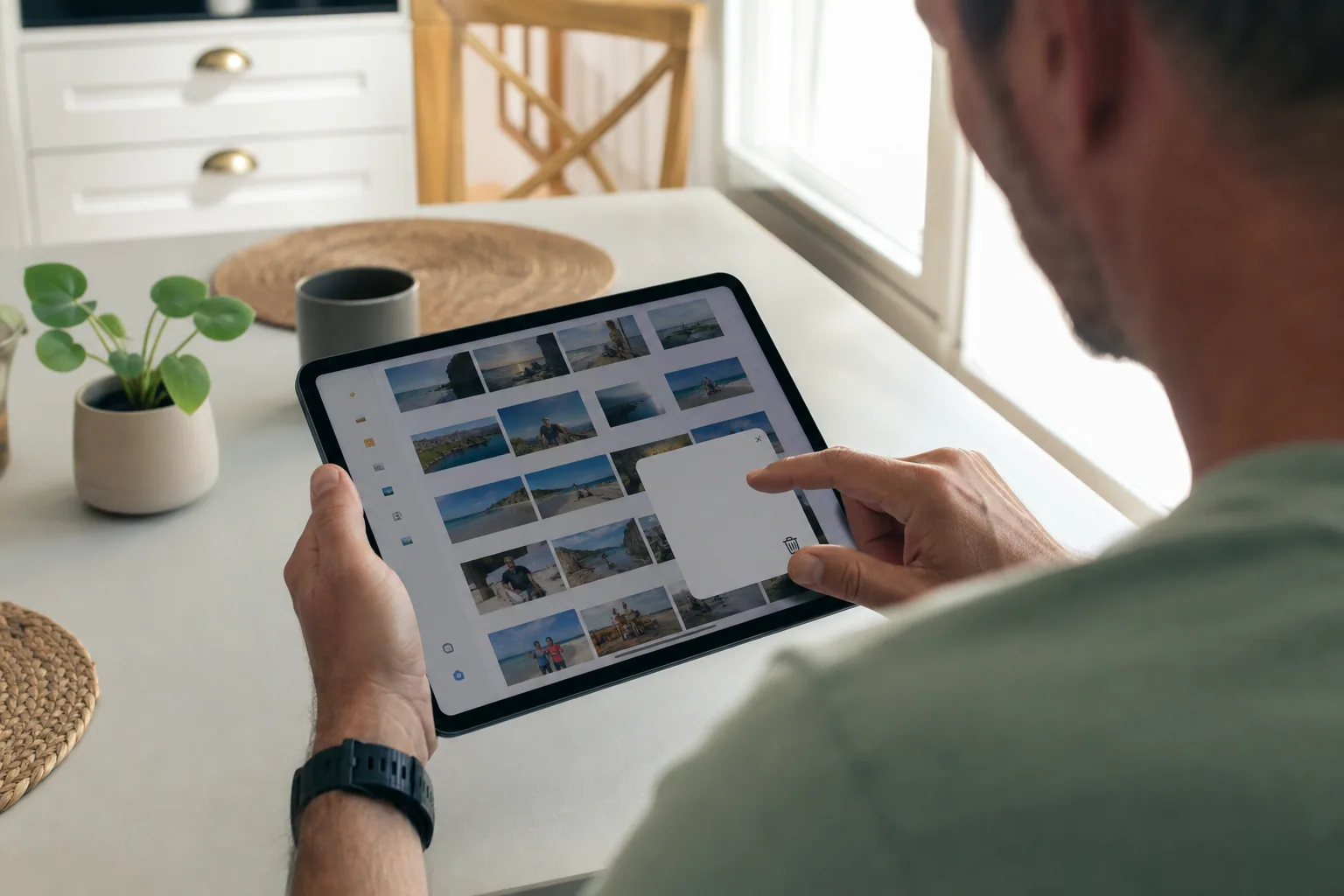
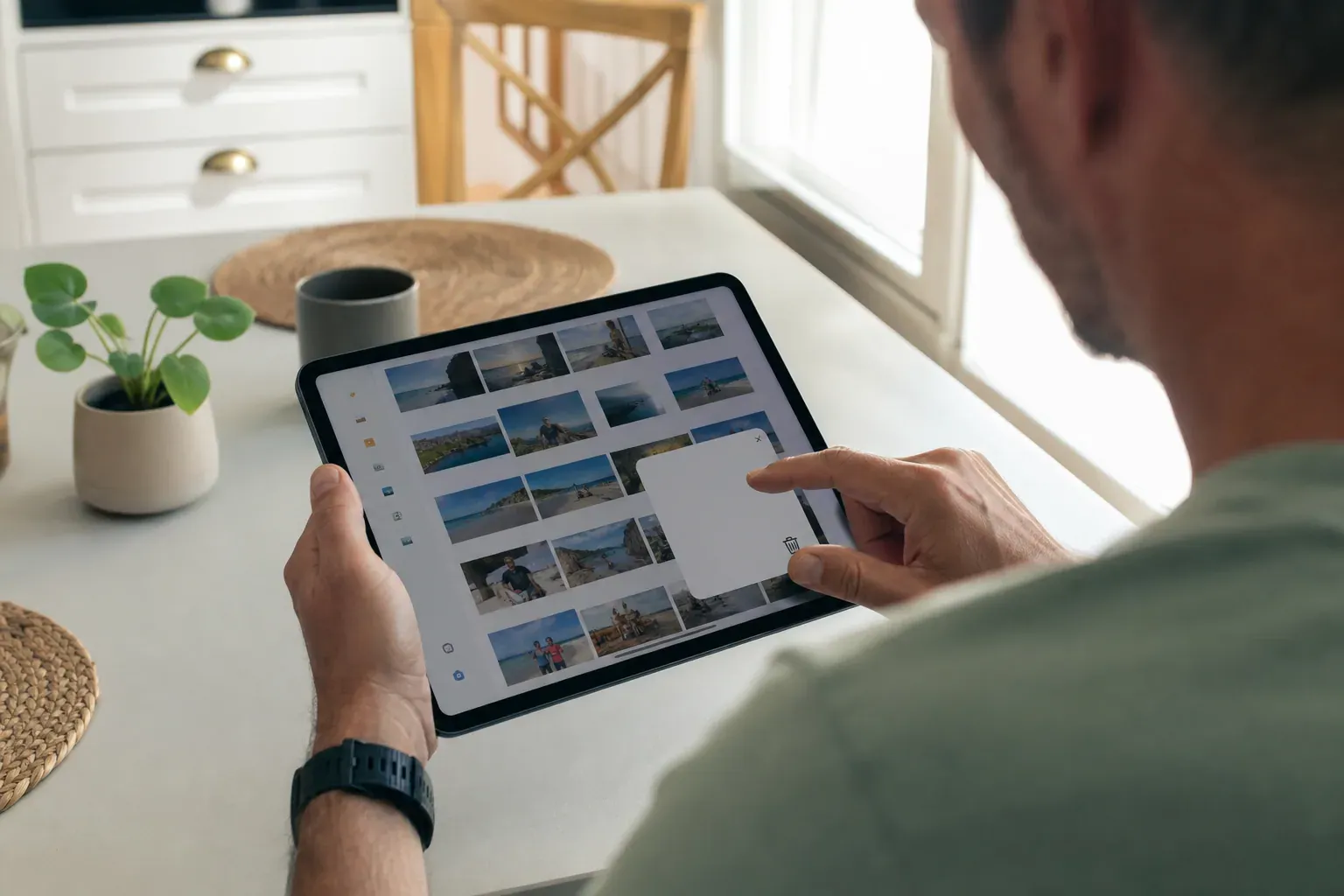
- Ouvrir Photos pour les images et vidéosDans l’app Photos, allez dans l’album Récemment supprimé. Vous y trouverez les éléments effacés récemment, généralement pendant environ 30 jours.
- Supprimer définitivement les médias inutilesSélectionnez un ou plusieurs éléments, puis utilisez Supprimer ou Tout supprimer. Cette action libère réellement l’espace de stockage.
- Vérifier l’app Fichiers pour les documentsLes PDF, documents et téléchargements peuvent aussi passer par l’app Fichiers. Cherchez le dossier de suppression ou les éléments récemment supprimés selon votre version d’iPadOS.
- Contrôler les services synchronisésSi vous utilisez iCloud, Drive ou un autre cloud, regardez aussi leur corbeille. Un fichier peut rester présent en ligne alors qu’il a disparu de la tablette.
| Plateforme | Où regarder d’abord |
|---|---|
| Android | Gestionnaire de fichiers, Galerie, puis corbeille propre à chaque application |
| iPad | Photos pour les images et vidéos, Fichiers pour les documents |
| Cas fréquent | Google Photos, Samsung Galerie, OneDrive ou autres services synchronisés |
| Objectif | Supprimer définitivement les éléments déjà effacés pour récupérer de l’espace |
Que faire si la tablette est encore trop pleine ?
Vider la corbeille peut suffire si le problème vient d’anciens fichiers lourds, mais ce n’est pas toujours le cas. Une tablette lente ou saturée a souvent besoin d’un nettoyage plus large : photos en double, vidéos volumineuses, téléchargements oubliés, applications inutilisées et pièces jointes conservées hors ligne. Les caches d’applications peuvent aussi occuper plusieurs centaines de mégaoctets, parfois davantage.
| Action | Effet et coût |
|---|---|
| Vider la corbeille | Gain immédiat, coût nul |
| Supprimer les vidéos lourdes | Gain souvent important, coût nul |
| Désinstaller des applications inutilisées | Gain rapide, coût nul |
| Utiliser un cloud payant | Gain sur la tablette, abonnement variable selon l’espace choisi |
| Ajouter une carte mémoire si la tablette l’accepte | Solution ponctuelle, coût d’achat unique |
Les erreurs qui font perdre du temps
- Croire qu’un fichier est supprimé alors qu’il reste dans la corbeille.
- Oublier les corbeilles séparées des applications de photos et de cloud.
- Supprimer au hasard sans vérifier les fichiers à conserver.
- Attendre que la tablette soit presque bloquée avant de faire le tri.
- Nettoyer seulement les photos alors que les téléchargements occupent aussi beaucoup d’espace.
La méthode la plus rapide quand l’espace manque vraiment
Ordre d’action recommandé
- Commencer par la corbeilleC’est le geste le plus simple, le plus rapide et le moins risqué si vous savez ce que vous supprimez.
- Passer aux gros fichiersTriez les vidéos, documents lourds et téléchargements récents. Ce sont eux qui libèrent le plus d’espace.
- Faire le tour des applicationsDésinstallez ce que vous n’utilisez plus et videz le cache des applications les plus gourmandes.
- Déplacer le reste dans le cloudArchivez les fichiers à conserver sur un service en ligne si vous n’en avez pas besoin hors connexion.
- Mettre une routine mensuelleUn tri régulier évite d’arriver au moment où la tablette ralentit, chauffe ou refuse de télécharger de nouvelles mises à jour.