Comment changer sa sonnerie sur Messenger ?
Changer la sonnerie sur Messenger est souvent plus simple qu’on ne le pense, à condition de distinguer deux choses : le son des appels et celui des notifications. Selon votre téléphone, l’application affiche des intitulés un peu différents, mais la logique reste la même : accéder aux paramètres de Messenger, ouvrir la section dédiée aux sons, puis choisir l’alerte qui vous convient.
Le vrai point de blocage, c’est que toutes les versions de Messenger ne proposent pas exactement les mêmes options. Sur certains appareils, vous pouvez choisir librement une sonnerie. Sur d’autres, vous devrez passer par les réglages du téléphone pour obtenir un son personnalisé. L’important est de savoir où chercher et de ne pas confondre les réglages généraux avec ceux d’une conversation précise.
Ce que vous pouvez modifier sur Messenger
Sur Messenger, la personnalisation porte généralement sur trois niveaux. D’abord, la sonnerie des appels, quand l’application vous permet d’en sélectionner une. Ensuite, le son des notifications, c’est-à-dire l’alerte déclenchée à la réception d’un message. Enfin, les notifications par conversation, utiles si vous voulez qu’un contact ou un groupe ait un son différent des autres.
Changer la sonnerie dans l’application mobile
Méthode la plus courante
- Ouvrez MessengerLancez l’application sur votre smartphone et vérifiez que vous êtes connecté au bon compte.
- Accédez à votre profilTouchez votre photo de profil, en haut à gauche, pour ouvrir les paramètres.
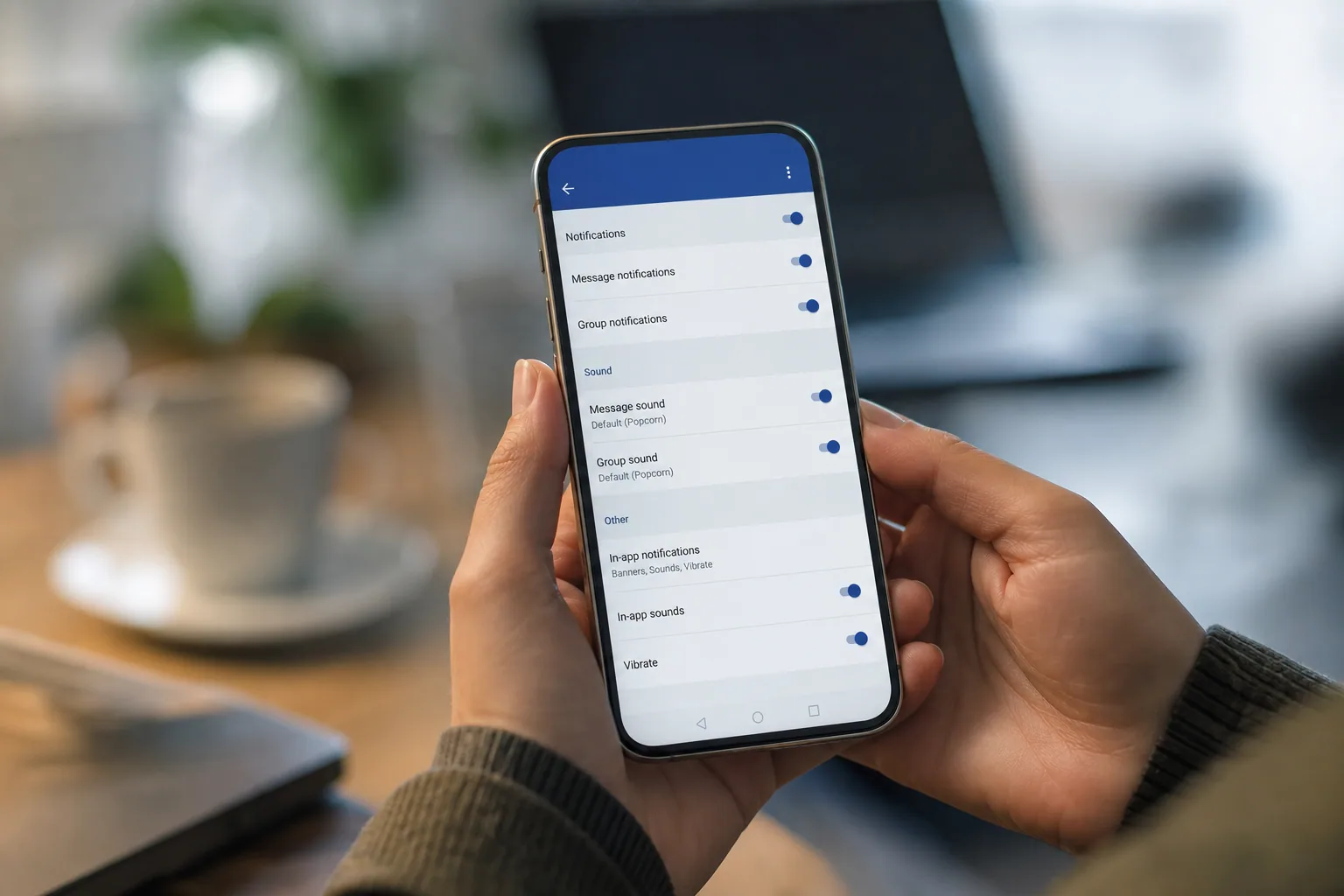
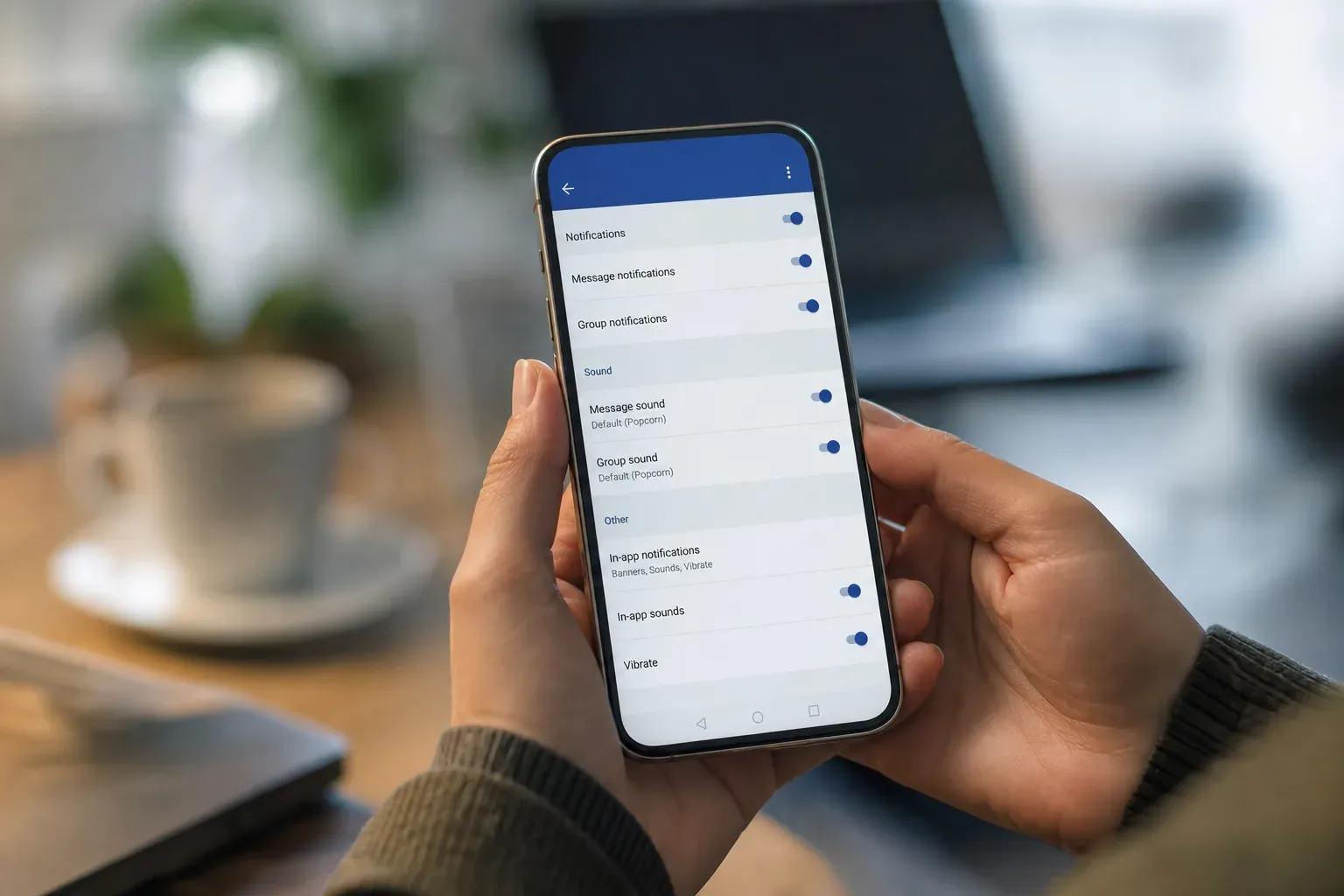
- Entrez dans la section audioOuvrez Notifications et sons ou un intitulé proche selon votre version.
- Choisissez le bon réglageSélectionnez le son des appels si vous voulez modifier la sonnerie d’appel, ou le son des notifications si vous voulez seulement changer l’alerte des messages.
- Testez les options proposéesParcourez la liste disponible et écoutez, si possible, l’aperçu de chaque son avant de valider.
- EnregistrezConfirmez votre choix. Dans la plupart des cas, la modification est appliquée immédiatement.
Si vous ne voyez pas de choix très large, ce n’est pas forcément une erreur. Messenger propose parfois seulement quelques sons prédéfinis. Dans ce cas, le changement reste possible, mais pas forcément l’import d’un fichier audio personnel directement depuis l’application.
Sur Android : la version la plus souple
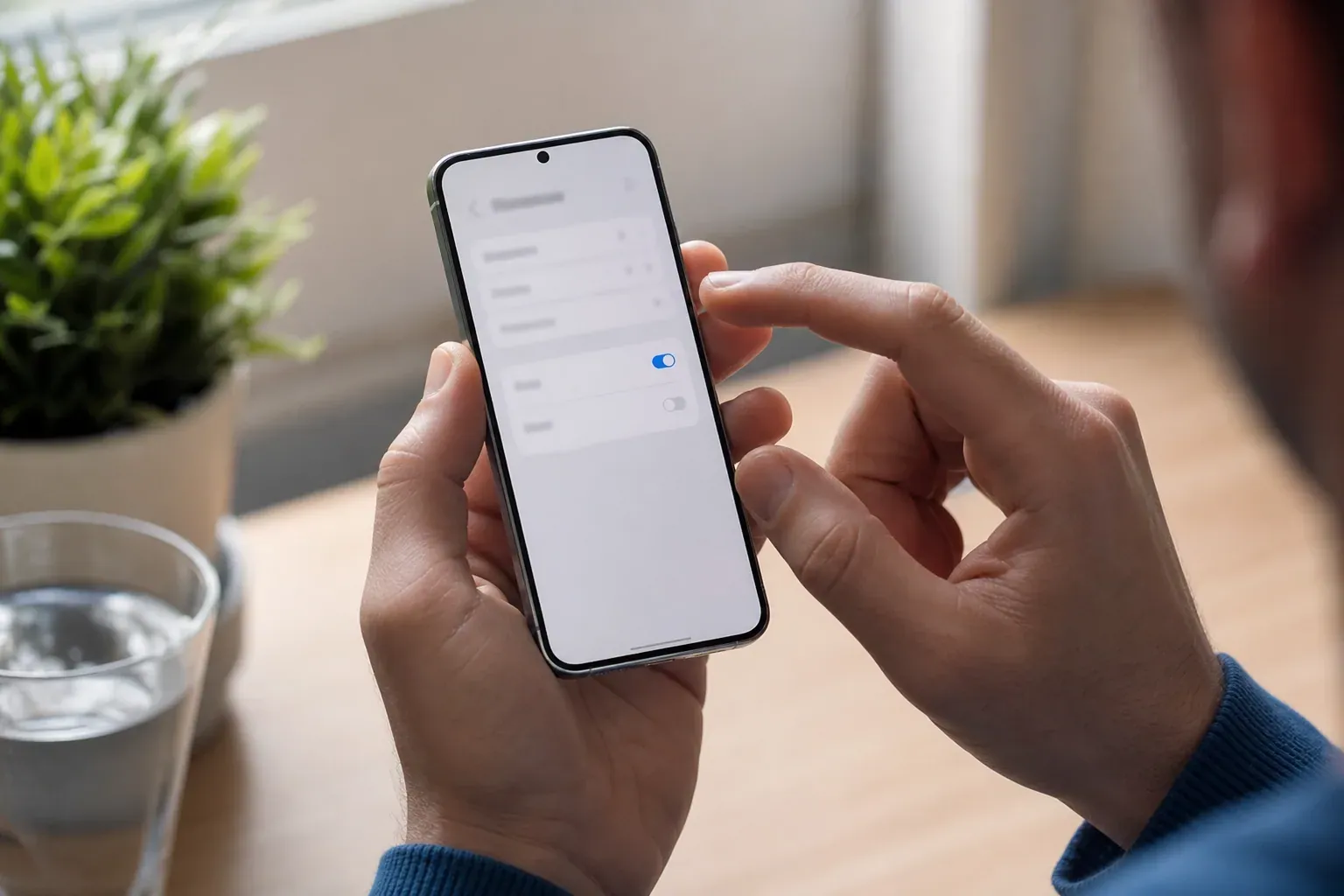
Android offre souvent plus de marge de manœuvre, parce que certaines notifications passent aussi par les paramètres du téléphone. Si Messenger ne vous propose pas la sonnerie attendue, cherchez du côté des réglages système : Paramètres > Applications > Messenger > Notifications. Vous pourrez parfois ajuster le son d’alerte au niveau de l’application, voire choisir un canal de notification précis selon la marque de votre téléphone.
| Niveau de réglage | Ce que cela change |
|---|---|
| Dans Messenger | Le son affiché par l’application si l’option est disponible. |
| Dans les paramètres Android | Le son des notifications de l’application, parfois avec plus de choix. |
| Dans une conversation | Une alerte différente pour un contact ou un groupe précis. |
Sur iPhone et iPad : des options parfois plus limitées
Sur iOS, la personnalisation dépend davantage de ce que Messenger expose dans son interface. Sur certains appareils, vous pourrez choisir un son depuis l’application ; sur d’autres, la marge de personnalisation sera réduite. Si vous ne trouvez pas l’option recherchée, ouvrez aussi Réglages > Notifications > Messenger pour vérifier que les alertes sont autorisées et que le mode sonore n’est pas neutralisé par le système.
Messenger sur mobile : ce qui change entre Android et iPhone
Android
- Plus de réglages possibles via le système
- Canaux de notification parfois détaillés
- Customisation souvent plus souple
iPhone / iPad
- Interface souvent plus simple
- Options de son parfois plus restreintes
- Vérification des notifications iOS indispensable
Personnaliser une conversation précise
Pour donner une sonnerie à un contact ou un groupe
- Ouvrez le fil de discussionEntrez dans la conversation concernée dans Messenger.
- Affichez les infos de la conversationTouchez le nom du contact ou du groupe en haut de l’écran.
- Cherchez la section de notificationOuvrez l’option liée aux notifications, aux sons ou aux réglages de la conversation.
- Choisissez un son spécifiqueSi l’option existe, sélectionnez une sonnerie dédiée à cette discussion.
- Validez et testezRevenez à l’écran principal et envoyez un message test si besoin pour vérifier que la bonne alerte se déclenche.
Cette personnalisation est utile si vous voulez reconnaître immédiatement un message important, par exemple un groupe de travail, un proche ou un client. En revanche, si vous avez beaucoup de conversations, évitez de multiplier les sonneries différentes : au-delà de trois ou quatre sons, on perd vite l’intérêt pratique.
Sur ordinateur : ce qu’il faut savoir
Sur la version web ou bureau de Messenger, le changement de sonnerie est souvent plus limité que sur mobile. Dans bien des cas, le son dépend surtout du navigateur, du système d’exploitation ou des notifications du site autorisées par votre ordinateur. Autrement dit, Messenger seul ne suffit pas toujours à tout personnaliser. Si vous utilisez l’application sur ordinateur, vérifiez aussi les réglages de son de votre navigateur et ceux du système.
Budget, options gratuites et alternatives
| Option | Coût indicatif |
|---|---|
| Changer un son déjà proposé par Messenger | 0 € |
| Modifier le son via les réglages du téléphone | 0 € |
| Acheter ou télécharger une sonnerie personnalisée | souvent 0 à quelques euros selon la source |
Dans la plupart des cas, changer la sonnerie Messenger ne coûte rien. Le seul moment où un budget peut apparaître, c’est si vous voulez utiliser un fichier audio payant ou une sonnerie vendue sur une boutique de sonneries. Ce n’est pas nécessaire pour obtenir un résultat propre : les sons intégrés suffisent largement pour différencier un appel, un groupe ou une alerte discrète.
Erreurs fréquentes à éviter
- Confondre la sonnerie d’appel avec le son des notifications.
- Modifier le bon réglage dans Messenger, mais oublier que le téléphone est en mode silencieux.
- Chercher un son personnalisé sur une version de l’app qui n’en propose pas.
- Changer la sonnerie d’une conversation au lieu du réglage général, ou l’inverse.
- Négliger les permissions de notification, ce qui empêche le son de se déclencher.
Si la sonnerie ne change pas, voici quoi vérifier
Commencez par mettre Messenger à jour. Une version ancienne peut masquer certaines options ou afficher des menus incomplets. Ensuite, contrôlez les autorisations de notification dans les réglages du téléphone, le volume de la sonnerie, le mode Ne pas déranger et, si besoin, redémarrez l’appareil. Si le problème persiste, désactivez puis réactivez les notifications de Messenger, ou testez un autre son proposé par l’application.