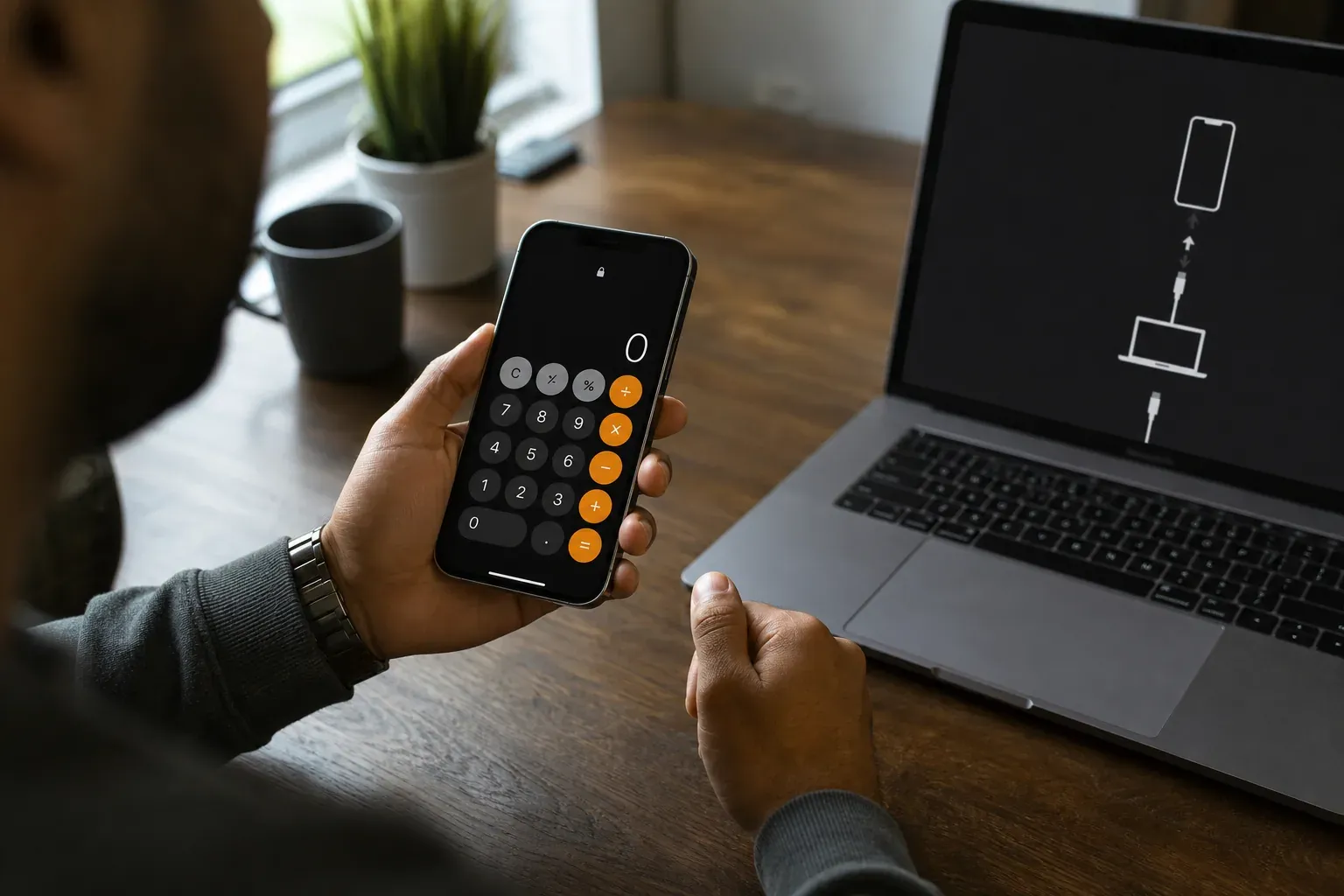
Étape par étape : déverrouillez votre iphone à l’aide de la fonction calculatrice
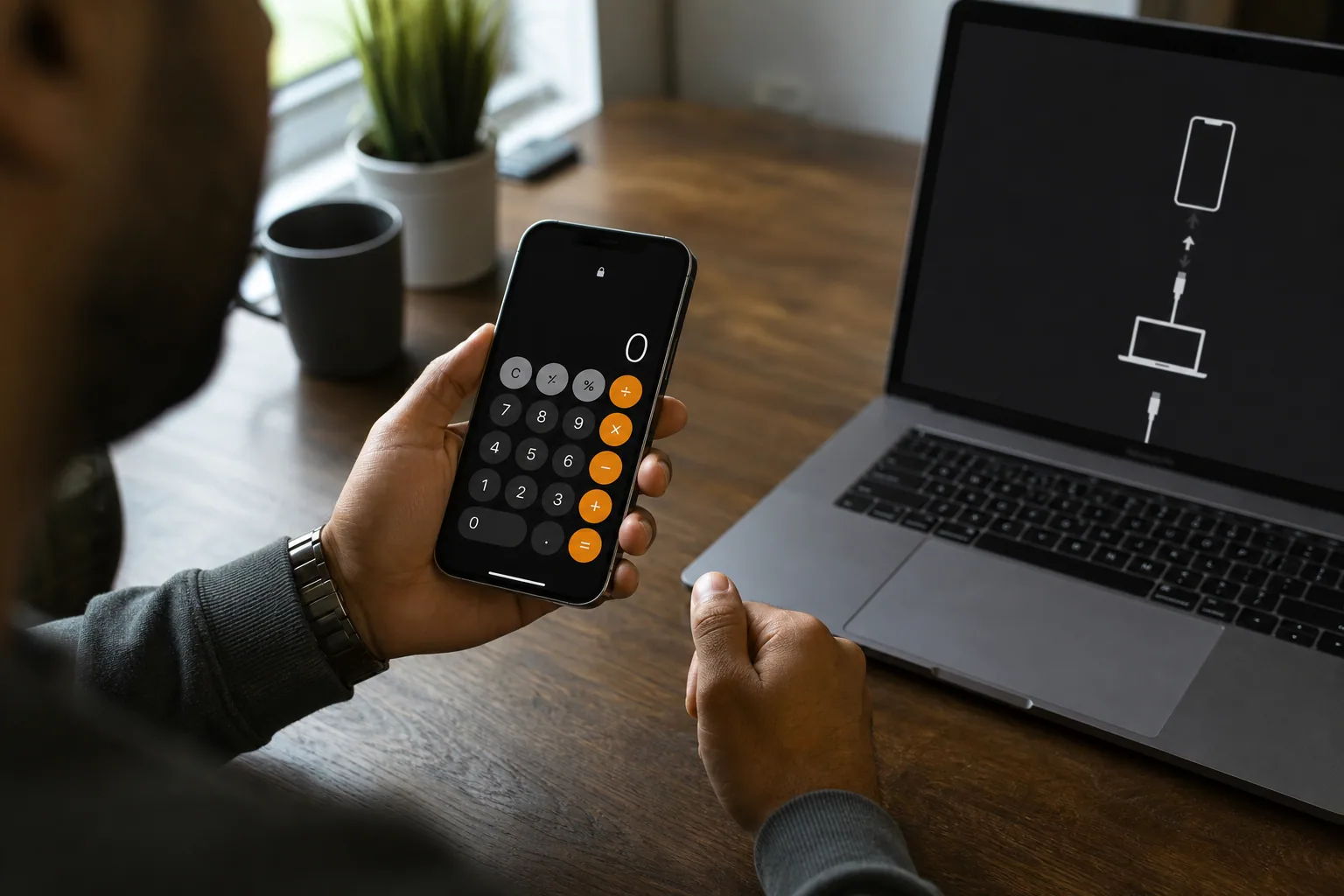
On voit circuler beaucoup de tutoriels promettant de déverrouiller un iPhone avec la calculatrice. En pratique, cette “astuce” n’est pas une porte d’entrée officielle dans iOS. Sur les appareils récents, la calculatrice ne remplace ni le code, ni Face ID, ni Touch ID.
Si votre objectif est de récupérer votre propre téléphone, le bon réflexe n’est pas de chercher un contournement miracle, mais de choisir la bonne procédure selon votre situation : code oublié, iPhone désactivé, appareil d’occasion ou erreur de reconnaissance faciale. Voici la méthode utile, sans faux espoirs ni manipulations risquées.
La méthode calculatrice : ce qu’il faut comprendre
Les vidéos qui associent Siri, VoiceOver et la calculatrice renvoient souvent à d’anciens comportements d’iOS, corrigés depuis longtemps ou dépendants d’une configuration très particulière. Même quand un contournement a pu exister, il ne s’agissait jamais d’une fonction prévue par Apple. Aujourd’hui, considérer la calculatrice comme un moyen de déverrouillage revient surtout à perdre du temps, ou à exposer l’appareil à des logiciels douteux.
La procédure fiable pour récupérer l’accès
Procédure recommandée quand vous avez perdu le code
- Identifiez l’état exact de l’iPhoneRegardez si l’écran affiche seulement un code erroné, un délai d’attente ou un message du type iPhone indisponible. Cette distinction change la suite : parfois il suffit d’attendre et de saisir le bon code, parfois il faut passer par une restauration.
- Rassemblez vos accès ApplePréparez l’identifiant Apple, le mot de passe et, si possible, un ordinateur déjà utilisé avec cet iPhone. Sans ces éléments, vous pouvez réinitialiser l’appareil, mais vous risquez d’être bloqué à l’activation.
- Cherchez l’option d’effacement officielleSur certaines versions récentes d’iOS, une option
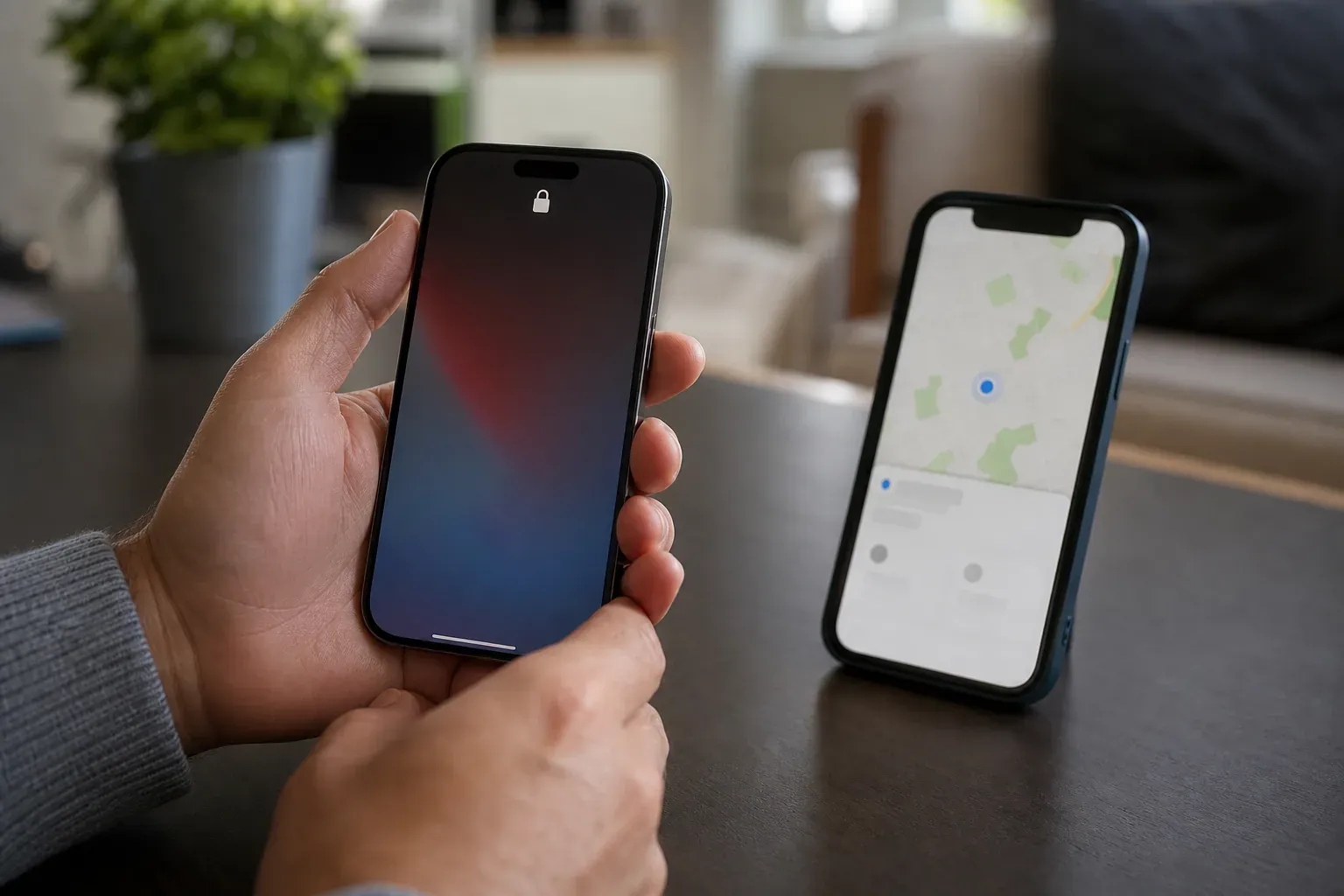
Effacer l’iPhoneapparaît après plusieurs tentatives ou dans l’état de sécurité. Elle permet de repartir de zéro, à condition de connaître l’identifiant Apple associé. - Passez par Localiser ou le mode de récupérationSi l’option intégrée n’est pas disponible, effacez l’appareil depuis Localiser si l’iPhone est en ligne, ou restaurez-le depuis un Mac/PC en mode de récupération. C’est la voie la plus courante quand le code est perdu.
- Reconfigurez proprement l’appareilUne fois l’iPhone remis à zéro, restaurez une sauvegarde iCloud ou ordinateur si elle existe, puis définissez un nouveau code et réactivez Face ID ou Touch ID.
Quelles solutions choisir selon votre situation ?
| Solution | À savoir |
|---|---|
| Saisir le bon code ou attendre la fin du délai | Conserve les données. À privilégier si l’erreur vient d’un chiffre oublié ou d’un verrouillage temporaire. |
| Effacer l’iPhone depuis l’écran verrouillé | Supprime les données. Nécessite l’identifiant Apple lié au compte. |
| Effacer via Localiser | Supprime les données. Fonctionne si l’iPhone était connecté et que Localiser était activé. |
| Mode de récupération avec Finder ou iTunes | Supprime les données. Utile quand l’appareil est désactivé ou que l’écran verrouillé ne répond plus. |
Ce qui marche vraiment face à ce qu’il faut éviter
Méthodes légitimes
- Utiliser l’identifiant Apple et la procédure officielle
- Effacer puis restaurer une sauvegarde
- Contacter Apple ou un réparateur agréé
Promesses douteuses
- Astuce calculatrice présentée comme universelle
- Outils miracles qui promettent zéro perte de données
- Tutoriels qui demandent d’installer un logiciel inconnu
Budget, durée et pièges à éviter
Le bon scénario coûte souvent 0 € : la procédure est intégrée à iOS, à Localiser ou à Finder/iTunes. En revanche, si vous devez acheter un câble, un adaptateur ou un ordinateur de secours, prévoyez un petit budget. Les outils tiers “d’unlock” sont souvent payants, parfois 20 à 80 € ou plus, mais ils ne créent pas de solution magique et exposent parfois à des risques de sécurité. Le plus raisonnable reste d’utiliser les canaux Apple.
- Ne multipliez pas les codes au hasard : les délais de sécurité augmentent et l’appareil peut être désactivé.
- Ne payez pas un logiciel qui promet d’ignorer l’Apple ID : le risque d’arnaque est élevé.
- N’oubliez pas que l’effacement supprime les données locales : sans sauvegarde, elles sont perdues.
- Ne négligez pas le verrouillage d’activation : après restauration, le compte Apple associé reste indispensable.
- Si vous achetez un iPhone d’occasion, vérifiez qu’il n’est plus lié au compte du vendeur avant de payer.
Cas particuliers à connaître
Si l’iPhone ne vous appartient pas, ne cherchez pas à contourner le code. Pour un appareil d’entreprise, l’équipe informatique peut lever le verrouillage via une solution de gestion mobile ou réinitialiser la configuration. Pour un iPhone d’occasion, le vrai point bloquant est souvent le verrouillage d’activation : le vendeur doit retirer l’appareil de son compte Apple, sinon vous resterez bloqué même après restauration. En cas de téléphone d’un proche, Apple demande en général des justificatifs de propriété avant d’aider plus loin.