Comment connecter mon imprimante à mon téléphone ?
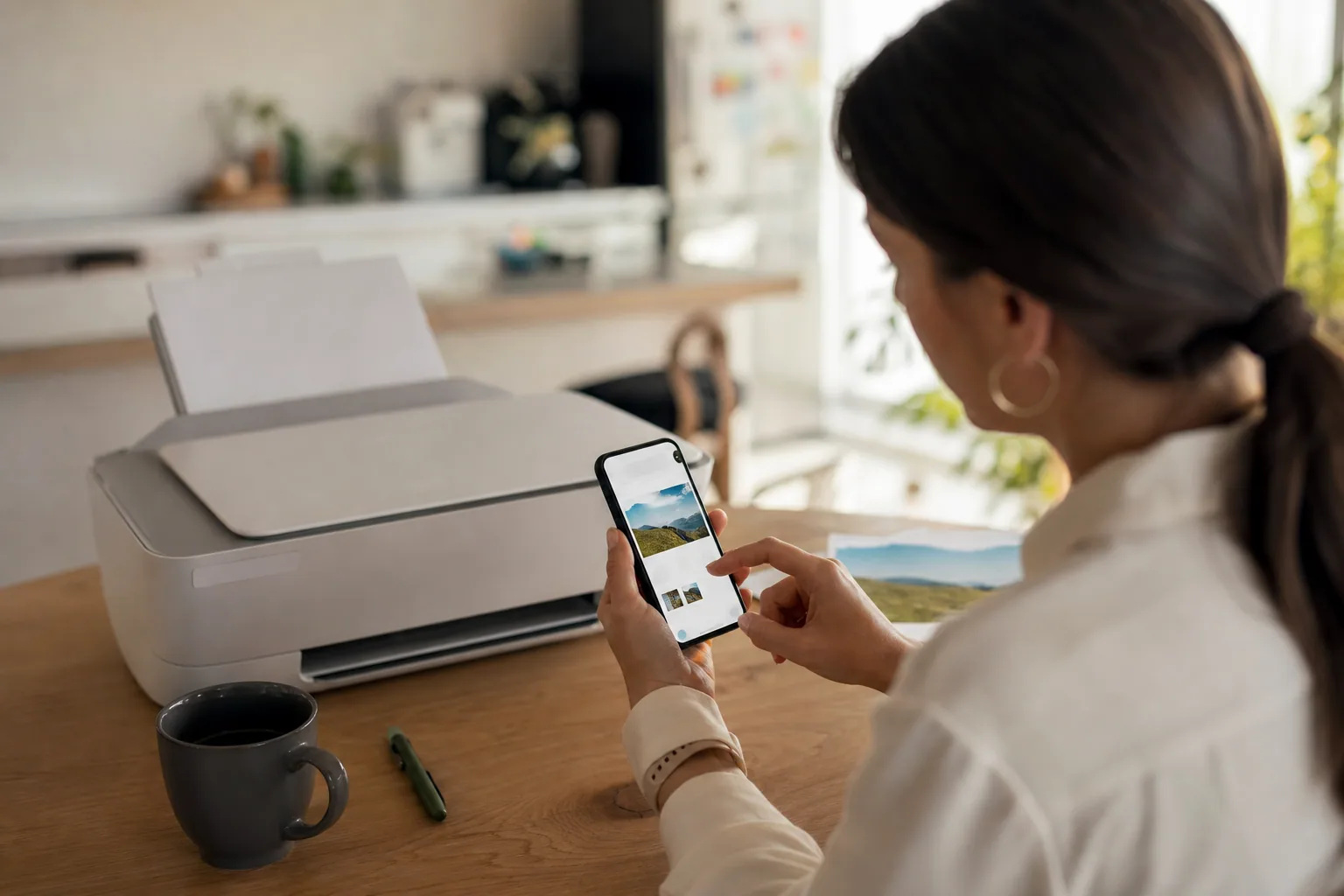
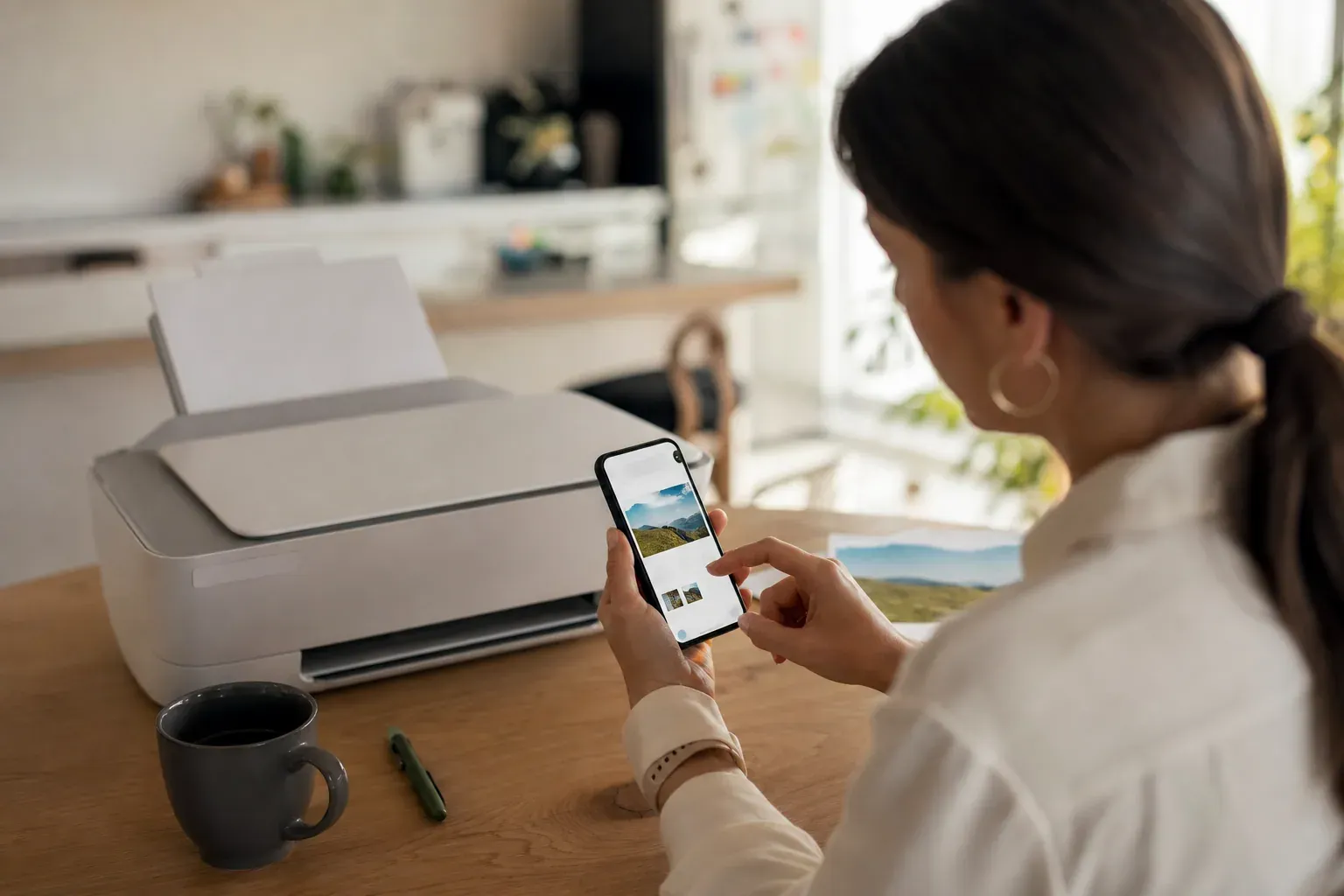
Connecter une imprimante à un téléphone n’a rien d’un casse-tête quand on suit le bon ordre. Le sujet n’est pas seulement de "trouver l’imprimante", mais de choisir la bonne méthode selon le modèle : Wi-Fi classique, AirPrint, Mopria, Wi-Fi Direct, Bluetooth ou câble USB avec adaptateur.
La plupart des blocages viennent d’un détail simple : un réseau différent, une application manquante, une permission refusée ou une imprimante encore mal configurée. En partant du matériel compatible et en testant la connexion avec méthode, on imprime depuis son téléphone en quelques minutes au lieu d’y passer une heure.
Quelle méthode utiliser selon votre imprimante ?
Toutes les imprimantes ne se connectent pas de la même manière à un smartphone. Avant d’installer quoi que ce soit, identifiez la solution la plus naturelle pour votre modèle : certaines machines se gèrent directement depuis le menu d’impression du téléphone, d’autres demandent l’application du constructeur, et d’autres encore fonctionnent mieux en connexion directe.
| Méthode | Quand la choisir |
|---|---|
| Application du fabricant | Si vous voulez ajouter l’imprimante, vérifier l’état, lancer un scan ou accéder à des réglages avancés. |
| AirPrint / Mopria | Si votre imprimante est récente et compatible : l’impression depuis le menu du téléphone est souvent la solution la plus simple. |
| Wi-Fi Direct | Si vous n’avez pas envie de passer par la box ou si le réseau domestique pose problème. |
| Bluetooth | Si le modèle le propose et que vous imprimez surtout de petits fichiers de façon ponctuelle. |
| USB avec adaptateur | En dépannage, si le téléphone et l’imprimante autorisent une liaison filaire. |
Application du fabricant ou solution native ?
Application du fabricant
- Utile pour ajouter l’imprimante et la retrouver facilement.
- Souvent indispensable pour les fonctions avancées : scan, maintenance, niveaux d’encre, qualité photo.
- Pratique si le modèle est ancien, peu standard ou capricieux sur la détection.
AirPrint / Mopria
- Aucune ou très peu d’installation dans les cas les plus simples.
- Idéal pour imprimer rapidement un PDF, un mail ou une photo.
- Dépend surtout de la compatibilité du modèle et d’un réseau local stable.
Préparer la connexion avant de lancer l’association
- Allumez l’imprimante et vérifiez qu’il n’y a pas d’alerte papier, bourrage ou niveau d’encre critique.
- Connectez le téléphone et l’imprimante au même réseau Wi-Fi principal, pas au réseau invité.
- Téléchargez l’application officielle du constructeur si votre modèle la recommande.
- Autorisez les permissions demandées par l’application : réseau local sur iPhone, proximité ou localisation sur Android selon les cas.
- Mettez à jour l’application si elle est déjà installée, car la détection d’appareils dépend parfois d’une version récente.
- Si l’imprimante a plusieurs profils Wi-Fi enregistrés, supprimez ceux qui ne servent plus avant d’ajouter le bon.
Étapes pour connecter une imprimante à un téléphone
Procédure simple et fiable
- 1. Repérez la méthode compatibleLisez l’étiquette, l’écran de l’imprimante ou la notice pour savoir si le modèle supporte AirPrint, Mopria, l’application du fabricant ou une connexion directe. Cette étape évite de chercher une solution que l’imprimante ne propose pas.
- 2. Raccordez l’imprimante au bon réseauSi vous passez par le Wi-Fi domestique, lancez l’assistant réseau depuis l’écran de l’imprimante et choisissez le même réseau que le téléphone. Si l’imprimante le propose, le mode Wi-Fi Direct crée son propre réseau temporaire.
- 3. Préparez le téléphoneInstallez l’application du constructeur si elle existe, puis ouvrez les permissions qui permettent la détection locale. Sur iPhone, l’accès au réseau local est souvent indispensable ; sur Android, laissez l’application accéder aux appareils à proximité lorsque c’est demandé.
- 4. Ajoutez l’imprimanteOuvrez un document, une photo ou un mail, touchez
PartagerouImprimer, puis sélectionnez l’imprimante. Si vous utilisez l’application du fabricant, cherchez un bouton commeAjouter une imprimante,SetupouConfigurer un nouvel appareil. - 5. Lancez un testCommencez par une page de test ou un petit PDF. Si la tâche part mais sort blanche, froissée ou de mauvaise qualité, la connexion est peut-être bonne et le problème vient plutôt des cartouches, des têtes d’impression ou des réglages.
- 6. Enregistrez la configurationQuand tout fonctionne, gardez l’imprimante en favori ou définissez-la comme imprimante par défaut si l’application le permet. Vous gagnerez du temps à la prochaine impression, surtout si plusieurs machines sont disponibles à la maison ou au bureau.
Que faire si le téléphone ne trouve pas l’imprimante ?
- Redémarrez l’imprimante, le téléphone et la box Internet.
- Désactivez temporairement le VPN et, si besoin, les données mobiles pour forcer l’usage du réseau local.
- Vérifiez que la box n’isole pas les appareils entre eux ou ne réserve pas l’imprimante à un autre sous-réseau.
- Supprimez l’imprimante dans l’application puis ajoutez-la à nouveau.
- Regardez si une mise à jour du firmware de l’imprimante est disponible.
- Essayez une détection manuelle par adresse IP si l’application le propose.
Wi-Fi, Wi-Fi Direct, Bluetooth ou USB : quelle option choisir ?
Pour un usage quotidien, le Wi-Fi classique reste le plus confortable. En revanche, dès que le réseau est instable ou que vous devez dépanner une imprimante éloignée de la box, une liaison directe peut simplifier la vie. Le bon choix dépend surtout de votre fréquence d’impression et du nombre d’appareils à connecter.
Réseau domestique ou connexion directe ?
Wi-Fi de la maison
- Idéal pour imprimer depuis plusieurs téléphones ou tablettes.
- Plus pratique au quotidien une fois la configuration terminée.
- Nécessite que tous les appareils partagent le même réseau.
Wi-Fi Direct / Bluetooth / USB
- Pratique en déplacement, en dépannage ou dans une pièce sans bonne couverture Wi-Fi.
- Peut éviter de toucher à la box ou au mot de passe du réseau.
- Souvent moins complet, avec une portée ou des fonctions plus limitées.
Le câble USB avec adaptateur reste une solution de secours utile, surtout pour une impression ponctuelle. Il faut toutefois vérifier la compatibilité du téléphone, de l’adaptateur et de l’imprimante, car tout le matériel mobile ne gère pas les pilotes ou les accessoires de la même façon.
Budget : combien prévoir pour imprimer depuis un téléphone ?
La bonne nouvelle, c’est que la connexion elle-même coûte souvent très peu. L’application du fabricant est fréquemment gratuite, et la plupart des imprimantes récentes n’exigent aucun achat supplémentaire si elles sont déjà compatibles avec le Wi-Fi du domicile ou avec AirPrint/Mopria. Les dépenses arrivent surtout quand il faut ajouter un accessoire ou remettre à niveau le réseau.
| Élément | Budget indicatif |
|---|---|
| Application officielle | Souvent gratuite |
| Impression native via AirPrint ou Mopria | Gratuit si l’imprimante est compatible |
| Adaptateur USB-OTG ou équivalent | Environ 5 à 20 € selon le modèle |
| Répéteur ou petit point d’accès Wi-Fi | Souvent 20 à 80 € ou plus selon la portée |
| Consommables d’impression | Variable selon le type d’encre, de toner et la fréquence d’usage |
Erreurs fréquentes à éviter
- Installer une application non officielle au lieu de celle du constructeur.
- Oublier les permissions réseau local ou proximité sur le téléphone.
- Mettre le téléphone sur un réseau et l’imprimante sur un autre, notamment le réseau invité.
- Laisser un VPN actif alors que l’application a besoin du réseau local.
- Chercher un problème de connexion alors que l’imprimante est simplement hors ligne, à court de papier ou avec une cartouche vide.
- Négliger la compatibilité 2,4 GHz sur les imprimantes plus anciennes.
Questions fréquentes
Faut-il forcément installer une application pour connecter mon imprimante au téléphone ?
Pourquoi mon téléphone ne voit-il pas l’imprimante ?
Peut-on connecter une imprimante sans Wi-Fi ?
Comment imprimer une photo ou un PDF depuis mon téléphone ?
Partager ou Imprimer, choisissez l’imprimante puis lancez l’envoi. Dans une application de constructeur, le chemin peut être un peu différent, mais la logique reste la même.