Étape par étape : créer une vidéo sur ordinateur facilement et rapidement
Créer une vidéo sur ordinateur n’a rien d’un casse-tête si vous avancez dans le bon ordre. Le vrai gain de temps ne vient pas d’un logiciel magique, mais d’une méthode simple : décider ce que la vidéo doit dire, rassembler les bons fichiers, monter sans s’éparpiller, puis exporter avec les bons réglages.
Que vous prépariez un tutoriel, une vidéo promo, un montage pour les réseaux sociaux ou une présentation interne, le même principe s’applique : commencez petit, coupez sans pitié ce qui alourdit, soignez le son et gardez un rendu lisible. Avec une bonne organisation, même une première vidéo peut être propre, rapide à produire et crédible à l’écran.
Ce qu’il faut préparer avant d’ouvrir le logiciel
Avant de monter, vérifiez votre base de travail. Un ordinateur récent aide, mais ce qui change vraiment l’expérience, c’est d’avoir assez d’espace libre, des fichiers bien rangés et un projet de départ raisonnable. Pour une vidéo simple, inutile de viser tout de suite des effets complexes ou des plans multiples : mieux vaut une structure claire qu’un projet trop ambitieux qui s’enlise.
- Définissez la durée cible dès le départ : 30 secondes, 1 minute ou 3 minutes n’impliquent pas le même rythme.
- Regroupez vos médias dans un seul dossier principal avec des sous-dossiers par scène, par source ou par type de contenu.
- Préparez une copie de vos fichiers originaux avant de monter, surtout si vous travaillez sur un disque externe.
- Vérifiez que vos clips, musiques et images sont bien autorisés à l’usage prévu.
Choisir le bon logiciel de montage
Le bon logiciel n’est pas forcément le plus connu. Il doit correspondre à votre niveau, à votre système et à votre façon de travailler. Si vous voulez seulement découper des clips, ajouter un titre et exporter rapidement, une solution simple suffit. Si vous prévoyez des corrections colorimétriques, plusieurs pistes audio ou des projets plus ambitieux, vous gagnerez du temps avec un outil plus complet.
| Critère | Ce qu’il faut viser |
|---|---|
| Prise en main | Interface claire, import simple, outils accessibles sans formation longue |
| Compatibilité | Version stable pour Windows ou Mac, selon votre machine |
| Fonctions | Découpage, titres, audio, sous-titres, export MP4 |
| Aide | Tutoriels, communauté active, documentation claire |
| Coût | Version gratuite suffisante au départ ou abonnement justifié par vos besoins |
Gratuit ou payant ?
Logiciel gratuit
- Zéro dépense pour démarrer
- Suffisant pour couper, assembler, titrer et exporter
- Très bien pour apprendre les bases
- Peut demander un peu plus de patience sur certaines interfaces
Logiciel payant
- Outils plus poussés pour les projets complexes
- Flux de travail plus confortables sur la durée
- Fonctions avancées plus nombreuses
- Coût récurrent ou achat plus élevé
Des solutions gratuites comme Shotcut ou DaVinci Resolve permettent déjà de faire un montage sérieux. Si vous êtes à l’aise et que vous travaillez souvent en vidéo, des outils comme Adobe Premiere Pro ou Final Cut Pro apportent davantage de souplesse, surtout pour les projets réguliers ou professionnels.
Préparer le scénario et classer les fichiers
Un bon montage commence avant la timeline. Le scénario vous dit quoi montrer et dans quel ordre ; le storyboard vous aide à visualiser les plans ; la liste de médias évite les oublis. Même pour une vidéo très simple, ce travail préparatoire réduit les hésitations au moment du montage et limite les coupes inutiles.
Méthode rapide avant d’importer vos fichiers
- 1. Définir le butÉcrivez en une phrase le message de la vidéo. Si vous ne pouvez pas résumer l’objectif clairement, le montage sera flou.
- 2. Rédiger le fil conducteurListez les scènes, les plans ou les idées dans l’ordre logique. Pour une voix off, préparez le texte ou les grandes lignes.
- 3. Rassembler les médiasRegroupez vidéos, images, musiques et sons dans des dossiers distincts pour gagner du temps ensuite.
- 4. Nommer proprementUtilisez des noms simples et cohérents pour retrouver facilement vos fichiers au montage.
Monter la vidéo sans se perdre
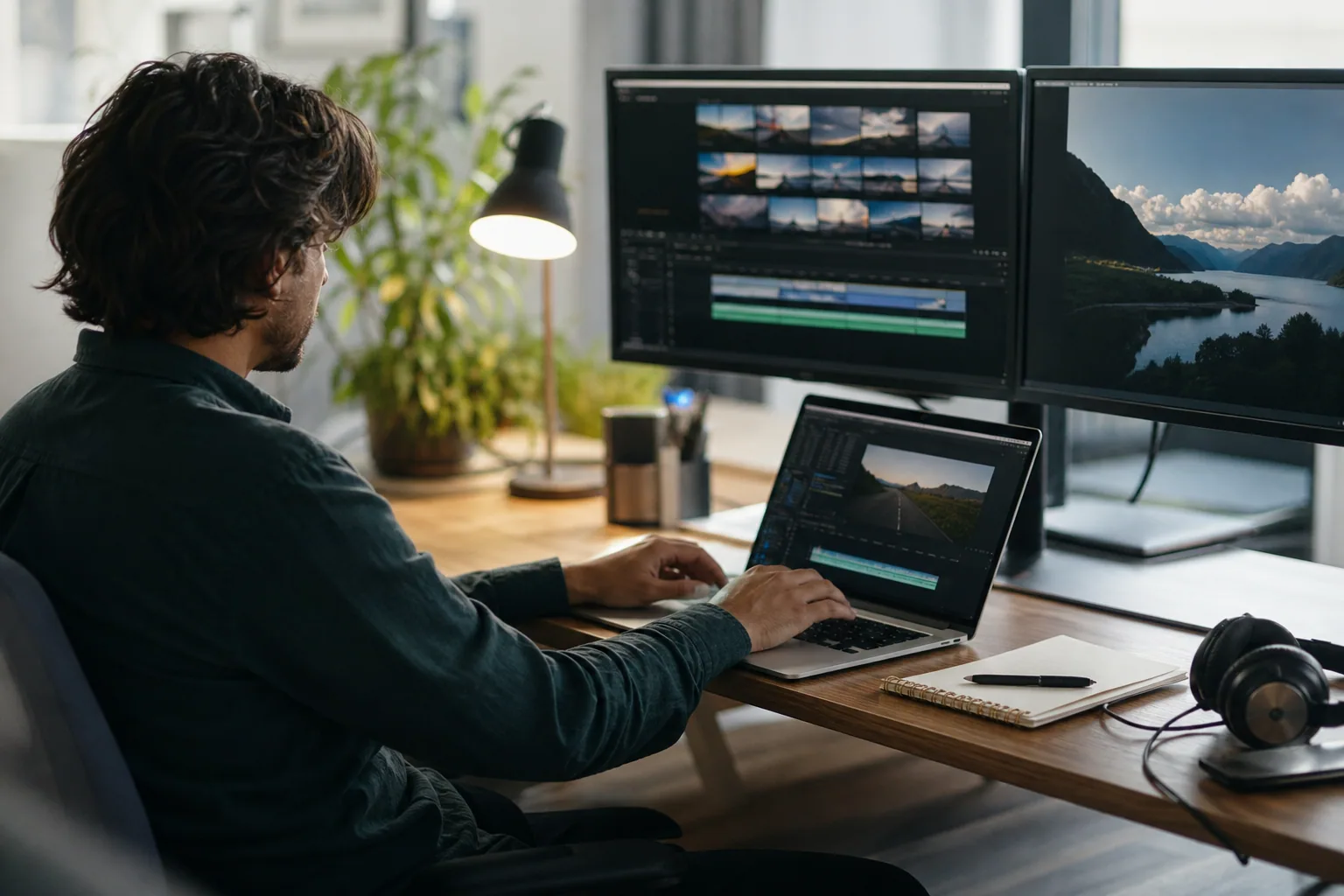
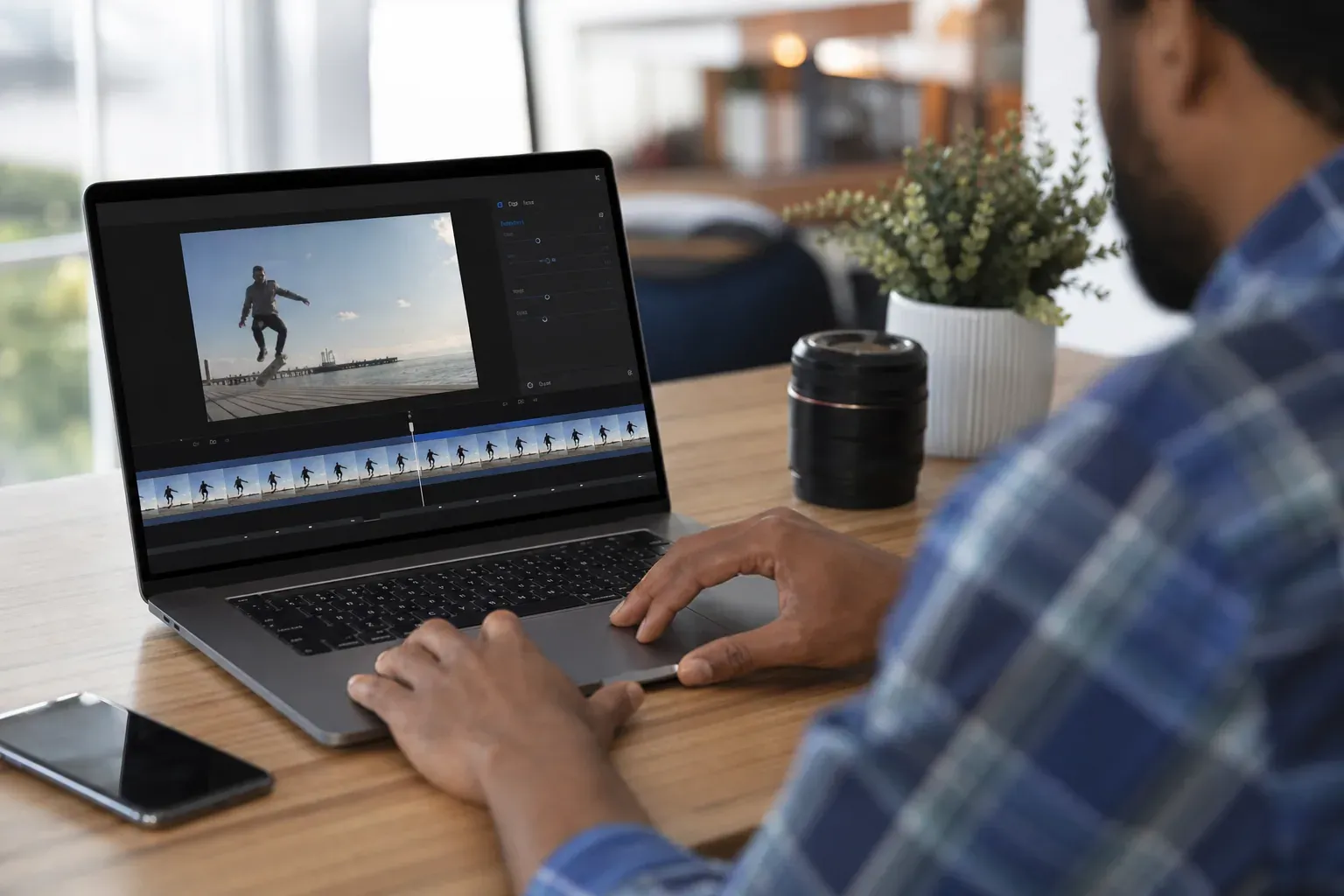
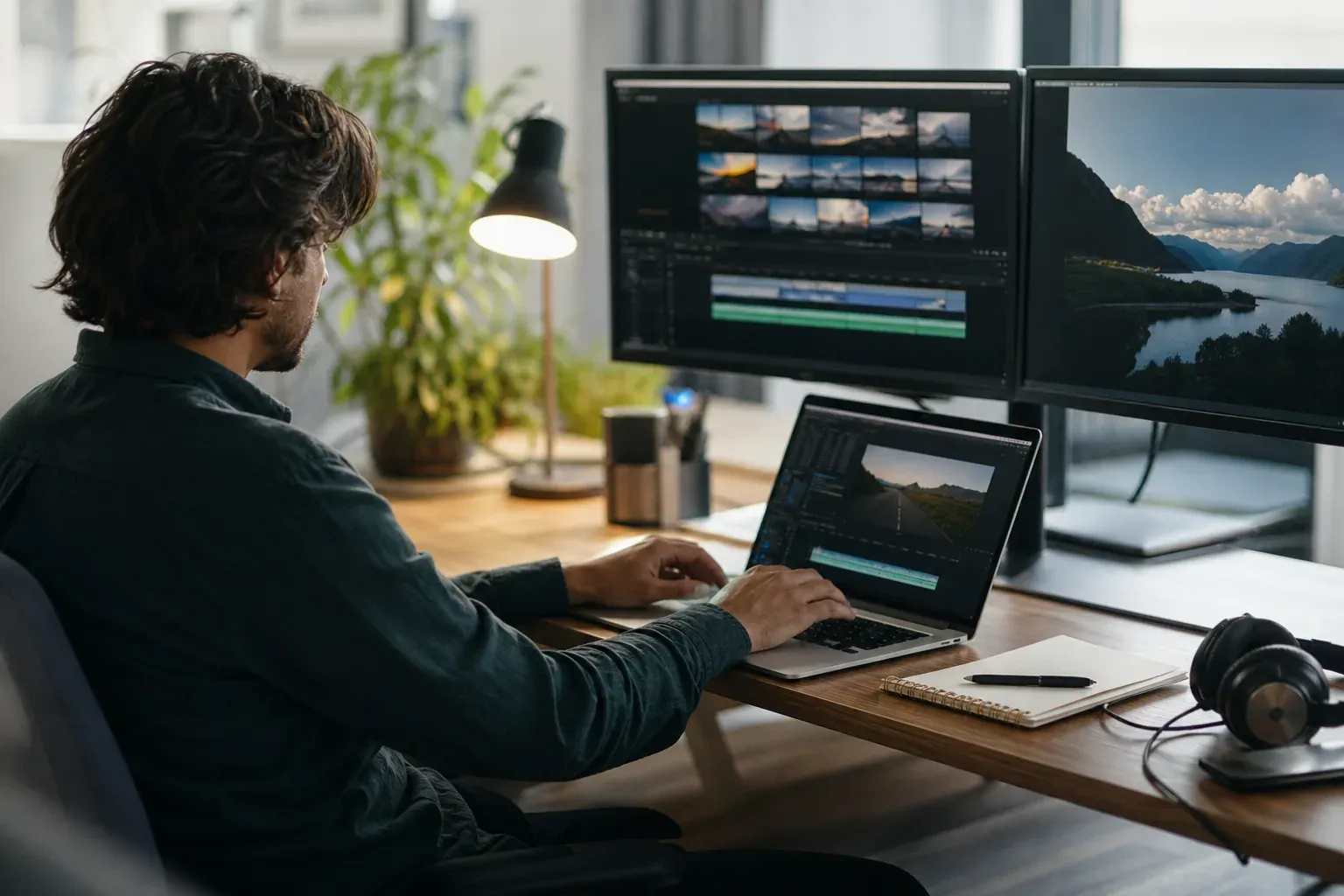
Le montage se fait en deux temps. D’abord, vous assemblez les éléments dans un ordre logique, sans chercher la perfection. Ensuite seulement, vous affinez les coupes, le rythme, les titres et les transitions. C’est cette séparation qui permet d’aller vite : si vous essayez de corriger chaque détail trop tôt, vous ralentissez tout le projet.
Ordre de montage recommandé
- 1. Importer et vérifierChargez vos clips dans le logiciel, puis contrôlez qu’ils s’ouvrent bien et qu’aucun fichier ne manque.
- 2. Faire un premier assemblagePlacez les plans dans l’ordre du scénario, même si le résultat est brut.
- 3. Couper sans hésiterSupprimez les blancs, les hésitations, les répétitions et les passages qui n’apportent rien.
- 4. Ajuster le rythmeRaccourcissez les plans trop longs, placez les images importantes au bon moment et gardez une progression claire.
- 5. Vérifier la continuitéRelisez la vidéo en entier pour repérer les sauts, les coupures visibles ou les incohérences de son et d’image.
Si vous débutez, appuyez-vous sur les coupes franches et les fondus simples. Les transitions spectaculaires attirent l’œil, mais elles détournent souvent l’attention du message. Une vidéo plus nette se reconnaît surtout à son rythme, à la stabilité de ses plans et à la propreté de ses raccords.
Soigner l’image, le son et les sous-titres
Le piège classique, c’est de passer beaucoup de temps sur l’image et pas assez sur le son. Pourtant, un montage visuellement moyen avec un bon audio paraît souvent plus pro qu’une belle image mal sonorisée. Corrigez d’abord les niveaux, puis la couleur, puis les éléments de texte. Les sous-titres rendent aussi votre vidéo plus accessible, plus facile à regarder sans le son et plus efficace sur mobile.
Sous-titres ou voix off ?
Sous-titres
- Utiles pour les vidéos regardées sans son
- Pratiques sur les réseaux sociaux
- Améliorent l’accessibilité
- Demandent une bonne lisibilité et un bon timing
Voix off
- Idéale pour expliquer un tutoriel
- Donne un rythme clair au montage
- Renforce la pédagogie
- Exige un enregistrement propre et stable
- Gardez la musique plus basse que la voix pour éviter de couvrir les explications.
- Utilisez une police simple, lisible et contrastée pour les titres et sous-titres.
- Évitez d’empiler plusieurs effets audio en même temps si cela brouille le message.
- Corrigez légèrement la couleur et l’exposition pour homogénéiser les plans.
- Pensez au visionnage sur téléphone : les textes doivent rester lisibles sur petit écran.
Exporter et diffuser au bon format
L’export transforme votre montage en fichier final. Le bon réglage dépend surtout de la plateforme de diffusion. Pour la plupart des usages web, un fichier MP4 reste le choix le plus simple et le plus compatible. Si vous publiez sur plusieurs supports, gardez une version haute qualité en archive, puis créez des exports adaptés à chaque destination.
| Destination | Réglage pratique |
|---|---|
| Réseaux sociaux | Format vertical si nécessaire, compression raisonnable, texte lisible sur mobile |
| YouTube ou site web | 1080p dans la plupart des cas, qualité stable et fichier léger |
| Archive | Conserver une version de meilleure qualité pour réutilisation ou modification future |
Avant de publier, lisez la vidéo une fois sur ordinateur et une fois sur téléphone. Vérifiez que le son n’est ni trop faible ni saturé, que les sous-titres ne dépassent pas l’écran et que la miniature donne envie de cliquer. Ce contrôle final évite bien des retours en arrière.
Erreurs fréquentes à éviter
Les mêmes erreurs reviennent souvent, surtout quand on veut aller trop vite. Les éviter fait gagner du temps dès la première vidéo et améliore immédiatement la qualité perçue.
- Commencer sans objectif clair ni structure.
- Mettre trop de transitions, d’effets ou de filtres.
- Négliger le son, alors qu’il porte une grande partie de la qualité ressentie.
- Laisser les fichiers en vrac et perdre du temps à les chercher.
- Exporter dans un format mal adapté à la plateforme finale.
- Publier sans vérifier les droits sur les musiques, images ou extraits utilisés.
Quel budget prévoir ?
Créer une vidéo sur ordinateur peut coûter presque zéro euro comme demander un vrai petit budget. Tout dépend de votre niveau d’exigence et de la fréquence à laquelle vous montez. Pour apprendre ou produire occasionnellement, un logiciel gratuit et un simple micro suffisent souvent. Pour travailler régulièrement, un meilleur son, un peu de lumière et un outil plus avancé deviennent vite rentables.
| Élément | Fourchette réaliste |
|---|---|
| Logiciel gratuit | 0 € |
| Logiciel payant | environ 15 à 25 € par mois ou achat unique plus élevé selon l’outil |
| Micro d’entrée de gamme | environ 20 à 80 € |
| Éclairage simple | environ 30 à 150 € |
| Stockage externe ou SSD | environ 50 à 150 € selon la capacité |
Si votre priorité est de produire vite, commencez avec ce que vous avez déjà : ordinateur, smartphone, casque et logiciel gratuit. Investissez ensuite dans un micro ou une lumière seulement si votre vidéo en bénéficie vraiment. Dans beaucoup de cas, améliorer le son apporte plus de valeur qu’acheter de nouveaux effets.
Selon votre cas : la bonne méthode
La méthode ne change pas, mais les priorités oui. Une vidéo pédagogique n’obéit pas aux mêmes contraintes qu’un clip promotionnel ou qu’un vlog. En adaptant votre montage au but recherché, vous allez plus vite et vous obtenez un résultat plus cohérent.
- Tutoriel ou formation : privilégiez la voix off, les zooms utiles et les sous-titres pour guider le regard.
- Vidéo promo : allez droit au but, gardez un rythme vif et mettez en avant le message principal dès les premières secondes.
- Vlog ou interview : travaillez surtout la continuité, l’audio et les coupes qui enlèvent les temps morts.
- Vidéo interne ou scolaire : choisissez une structure très lisible, avec titres, chapitres et export simple.
- Montage très léger sur PC peu puissant : réduisez les effets, fermez les autres applications et travaillez avec des fichiers déjà bien organisés.
Au fond, créer une vidéo rapidement sur ordinateur repose sur trois réflexes : préparer avant de monter, simplifier les choix au lieu de les multiplier, puis contrôler le rendu final avec une vraie logique de diffusion. C’est cette discipline qui transforme un projet laborieux en production fluide.