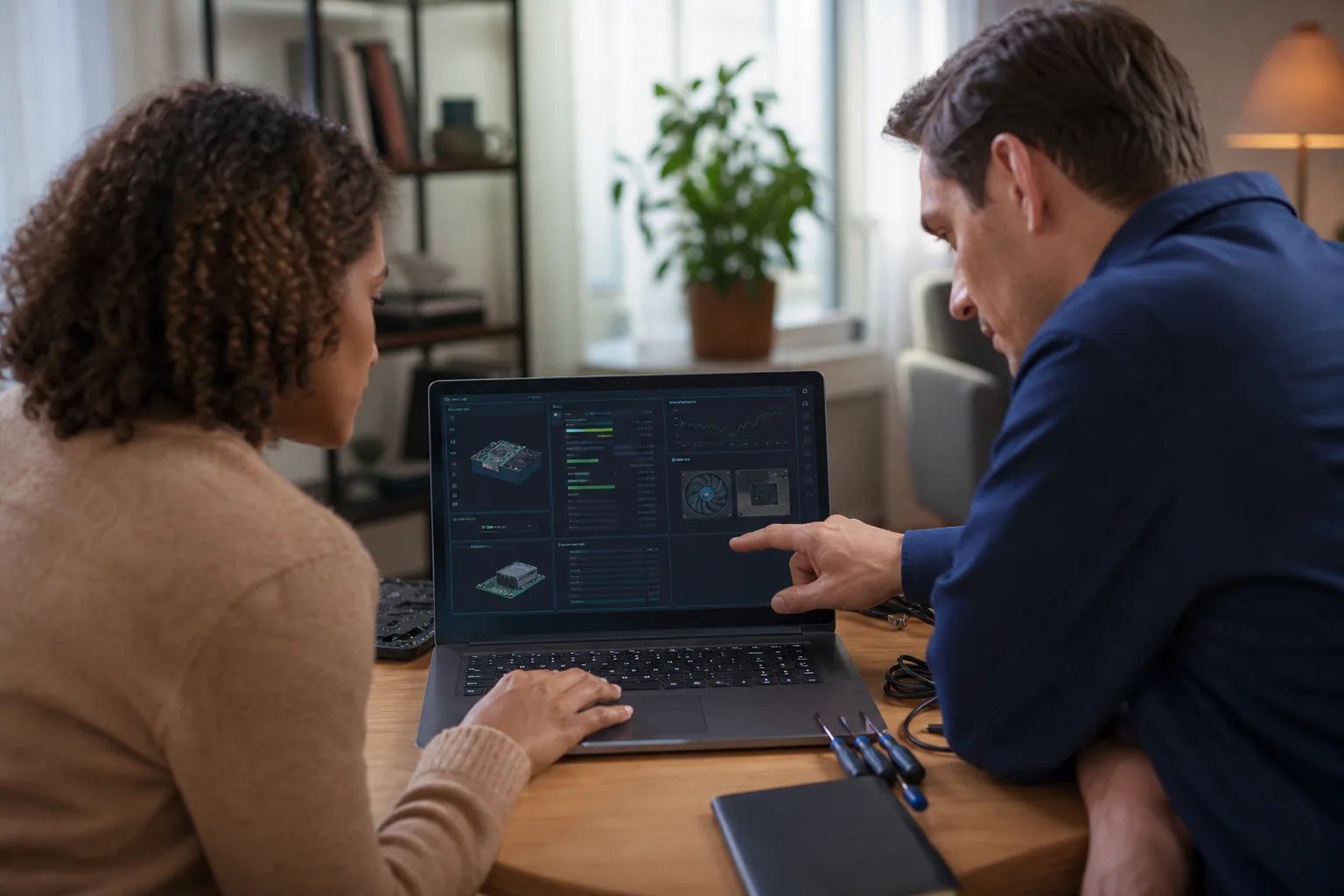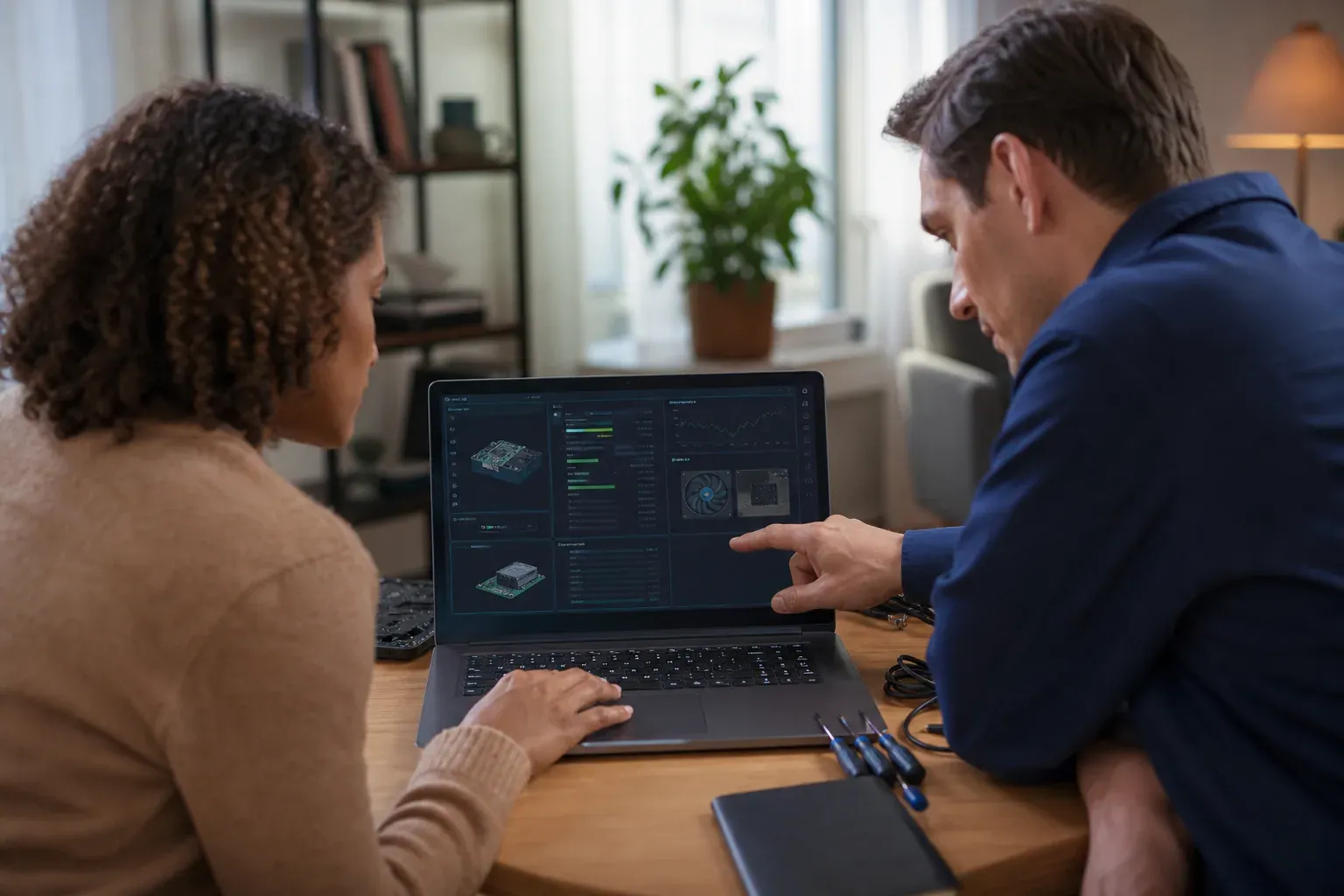
Comment faire le diagnostic d’un ordinateur portable ?
Un ordinateur portable qui ralentit, chauffe, s’éteint seul ou refuse de démarrer ne « tombe pas en panne » au hasard. Un bon diagnostic permet de séparer ce qui relève du matériel, du système d’exploitation, d’un pilote défectueux ou d’un simple encrassement. Sans méthode, on remplace des pièces encore saines et on perd du temps.
L’objectif est simple : identifier la cause la plus probable sans aggraver la panne. Pour y arriver, il faut commencer par sécuriser les données, observer les symptômes, lancer les tests adaptés dans le bon ordre, puis interpréter les résultats avec prudence. Le diagnostic sérieux n’est pas un test unique, mais une série de vérifications courtes et cohérentes.
Avant de lancer les tests : sécuriser et observer
Les bons réflexes avant tout diagnostic
- Sauvegardez ce qui peut encore l’êtreSi le portable démarre encore, copiez d’abord les fichiers importants sur un disque externe ou un cloud. Un diagnostic peut exiger des redémarrages, des scans ou un arrêt brutal si le système se bloque.
- Branchez l’ordinateur sur le secteurUn test interrompu par une batterie vide fausse le résultat. Sur un appareil instable, utilisez l’alimentation d’origine et, si possible, débranchez les périphériques non indispensables.
- Notez les symptômes précisRalentissement, écran noir, ventilateur très bruyant, surchauffe, messages d’erreur, batterie qui chute, port USB inactif : chaque détail oriente vers une famille de pannes différente.
- Commencez simpleRedémarrer proprement permet déjà d’éliminer certains blocages temporaires. Si le problème est intermittent, essayez de reproduire la panne dans les mêmes conditions pour la documenter.
Lancer le diagnostic matériel intégré
La plupart des marques proposent un outil de diagnostic au démarrage ou dans le BIOS/UEFI. Selon le modèle, on y accède avec F2, F10, F12, Échap ou une touche dédiée. Sur certains ordinateurs, le menu affiche aussi un auto-test de démarrage, souvent appelé POST, qui vérifie les composants essentiels avant le chargement du système.
| Composant | Ce qu’il faut surveiller |
|---|---|
| Disque SSD ou HDD | Erreurs de lecture, secteurs défectueux, échec du test SMART, lenteurs extrêmes |
| Mémoire vive (RAM) | Erreurs de mémoire, écrans bleus, redémarrages aléatoires, blocages au démarrage |
| Batterie et alimentation | Capacité très faible, charge instable, extinction soudaine, chargeur non reconnu |
| Ventilation et processeur | Températures anormales, bruit excessif, arrêt de sécurité, baisse brutale de fréquence |
Si le test signale un code d’erreur, notez-le exactement. Ce code vaut plus qu’une impression vague du type « l’ordinateur rame ». Il sert à identifier le composant concerné, à vérifier la garantie éventuelle et à éviter de remplacer une pièce au hasard.
Outils du fabricant ou logiciels tiers ?
Outils intégrés
- Rapides à lancer au démarrage
- Utile pour valider disque, mémoire, batterie
- Codes d’erreur souvent exploitables pour l’assistance
Logiciels tiers
- Mesures plus détaillées des températures et fréquences
- Lecture pratique de l’état du stockage et de la charge CPU
- Très utile pour croiser plusieurs indices avant d’ouvrir le PC
Compléter avec des logiciels de diagnostic
Quand les tests intégrés ne suffisent pas, des outils externes apportent une vue plus fine. HWiNFO permet de suivre températures, ventilateurs, tensions et capteurs. CPU-Z aide à vérifier l’identité du processeur, de la carte mère et de la mémoire. Pour le stockage, un outil de lecture SMART comme CrystalDiskInfo est souvent très utile. Selon la marque, il existe aussi des utilitaires maison plus précis que les outils génériques.
Méthode simple pour un diagnostic logiciel fiable
- Surveillez la température et l’usage des ressourcesUn processeur qui monte vite en température ou un disque saturé à 100 % pointe vers une piste différente d’un simple ralentissement logiciel.
- Testez la mémoireUne RAM défectueuse provoque des écrans bleus, des fermetures imprévues et des fichiers corrompus. Les tests mémoire doivent être lancés hors des usages habituels, idéalement après redémarrage.
- Vérifiez l’état du stockageUn SSD ou un disque dur qui accumule les erreurs peut encore fonctionner, mais de façon instable. Dès les premiers signes, sauvegardez et préparez un remplacement.
- Contrôlez les pilotes et les mises à jourUn bug graphique, un Wi-Fi capricieux ou des redémarrages répétés peuvent venir d’un pilote obsolète plutôt que d’un composant mort.
Lire les symptômes comme un technicien
Un diagnostic efficace ne cherche pas un coupable unique dès la première minute. Il classe les symptômes par familles. Un arrêt brutal en charge évoque souvent la chaleur, l’alimentation ou la batterie. Des fichiers qui disparaissent ou des copies très lentes orientent vers le stockage. Des écrans bleus répétés font penser à la RAM, à un pilote ou, plus rarement, à la carte mère.
- Surchauffe et ventilateur à fond : poussière, pâte thermique fatiguée, ventilation obstruée.
- Ralentissements soudains : disque saturé, manque de mémoire, logiciel en arrière-plan, malware.
- Extinctions sans avertissement : batterie usée, chargeur défaillant, surchauffe, protection électrique.
- Écran noir au démarrage : problème d’affichage, de RAM, de stockage ou de carte mère.
- Bips ou codes au démarrage : piste matérielle à traiter en priorité, selon la marque.
Quand le problème est logiciel, pas matériel
Beaucoup de pannes supposées « graves » se règlent sans changer de pièce. Si le portable démarre mais devient lent, commencez par un démarrage minimal, la désactivation des programmes au lancement, la vérification des mises à jour et un scan antivirus sérieux. Si le problème disparaît en mode sans échec, la piste logicielle est très probable.
Diagnostic logiciel de base
- Démarrez en mode sans échec ou avec un démarrage minimalSi le PC redevient stable, le pilote, le service lancé au démarrage ou un logiciel tiers est probablement en cause.
- Contrôlez les programmes qui se lancent automatiquementTrop d’applications ouvertes au démarrage peuvent saturer la mémoire et le processeur, surtout sur un portable ancien.
- Mettez à jour ce qui doit l’êtreSystème, pilotes graphiques, Wi-Fi et firmware peuvent corriger des bugs de stabilité ou des problèmes de compatibilité.
- Lancez une analyse de sécuritéUn malware, une extension indésirable ou un logiciel corrompu peut provoquer des lenteurs, des pop-ups, des blocages ou des comportements incohérents.
Budget : gratuit, payant ou atelier
| Option | Quand la choisir |
|---|---|
| Outils gratuits ou intégrés | Pour un premier tri, vérifier le disque, la RAM, les températures et les erreurs de base |
| Logiciels payants | Si vous voulez des mesures plus poussées, des rapports détaillés ou un suivi dans le temps |
| Diagnostic en atelier | Si le portable ne démarre plus, si les pannes sont intermittentes ou si les données sont critiques |
| Réparation après diagnostic | Si un composant est réellement en cause : SSD, batterie, ventilateur, RAM, écran, carte mère |
Les prix varient fortement selon la marque, l’accès aux pièces et la complexité de l’intervention. Un simple contrôle logiciel peut ne rien coûter. Un passage en atelier se facture souvent à prix fixe pour la recherche de panne, puis la réparation s’ajoute si vous validez le devis. C’est généralement plus rentable que d’acheter des pièces au hasard.
Faire le diagnostic soi-même ou passer par un professionnel ?
Le faire soi-même
- Idéal pour un portable qui démarre encore
- Très bon pour trier logiciel, disque, mémoire et surchauffe
- Coût faible ou nul
- Demande de la rigueur et un minimum de lecture des résultats
Passer par un professionnel
- Recommandé si le PC ne s’allume plus
- Pratique quand les symptômes sont irréguliers
- Plus fiable pour isoler une panne carte mère ou alimentation
- Utile si vos données ou la garantie sont en jeu
Les erreurs fréquentes qui faussent le diagnostic
- Confondre lenteur et panne matérielle alors qu’un logiciel monopolise les ressources.
- Lancer plusieurs changements à la fois et ne plus savoir ce qui a corrigé ou aggravé le problème.
- Oublier la sauvegarde avant un test risqué ou avant un remplacement de disque.
- Négliger la température du portable alors qu’elle explique souvent les coupures et les baisses de performance.
- Se fier à un seul outil alors qu’il faut croiser au moins deux sources quand le cas est ambigu.
- Réinitialiser ou réinstaller trop vite sans avoir lu les codes d’erreur ni vérifié le stockage.
Si vous devez résumer la méthode en une phrase : protégez les données, testez le démarrage, contrôlez le disque et la RAM, puis vérifiez la température et les pilotes. Cette progression couvre la majorité des pannes rencontrées sur un ordinateur portable grand public. Justement, quand la chaleur est en cause, notre guide détaille pourquoi un portable chauffe autant et à partir de quand s'inquiéter.